
‘원본 파일을 찾을 수 없음’의 의미
ViGEmBus 원본 파일을 찾을 수 없음 메시지는 Windows Installer가 캐시된 패키지나 이전 설치에 사용한 폴더에 접근하지 못한다는 뜻입니다. System32에 새 드라이버가 없다는 증거는 아닙니다. 대화 상자의 파일명과 드라이브를 기록하고 이동식 디스크, 삭제한 다운로드 또는 다른 PC를 가리키는지 확인하세요.
임의의 드라이버 사이트를 찾거나 vigembus.sys만 내려받지 마세요. 신뢰할 수 있는 경우에만 같은 원본을 복원하고, 앱에서 오래된 제품을 제거한 뒤 재부팅하고 공식 GitHub 설치 프로그램을 실행합니다. Microsoft는 사용할 수 없는 설치 원본을 ERROR_INSTALL_SOURCE_ABSENT(1612), 열 수 없는 패키지를 ERROR_INSTALL_PACKAGE_OPEN_FAILED(1619)로 설명합니다.
| 화면에 보이는 상태 | 가능성이 높은 경계 | 첫 번째 확인 |
|---|---|---|
| 설치된 앱에 ViGEmBus 제품이 없음 | 설치가 완료되지 않았거나 제품이 제거됨 | 공식 EXE를 실행하고 재부팅 |
| 장치 관리자에 Nefarius 버스가 없음 | 장치 패키지가 없거나 비활성화 또는 차단됨 | 연결별 장치를 표시하고 시스템 장치 확인 |
| 노란색 경고 아이콘 | 장치 또는 서명 문제 | 항목을 제거하기 전에 오류 코드 기록 |
| 버스 항목이 두 개 이상 | 이전 복사본이나 번들 복사본이 충돌 | 정상 제거 후 재부팅하고 중복 정리 |
| 버스는 정상인데 앱이 실패 | 앱 프로필, 서비스 또는 출력 모드 문제 | 앱을 다시 시작하고 가상 출력 확인 |
요청된 원본 경로 읽기
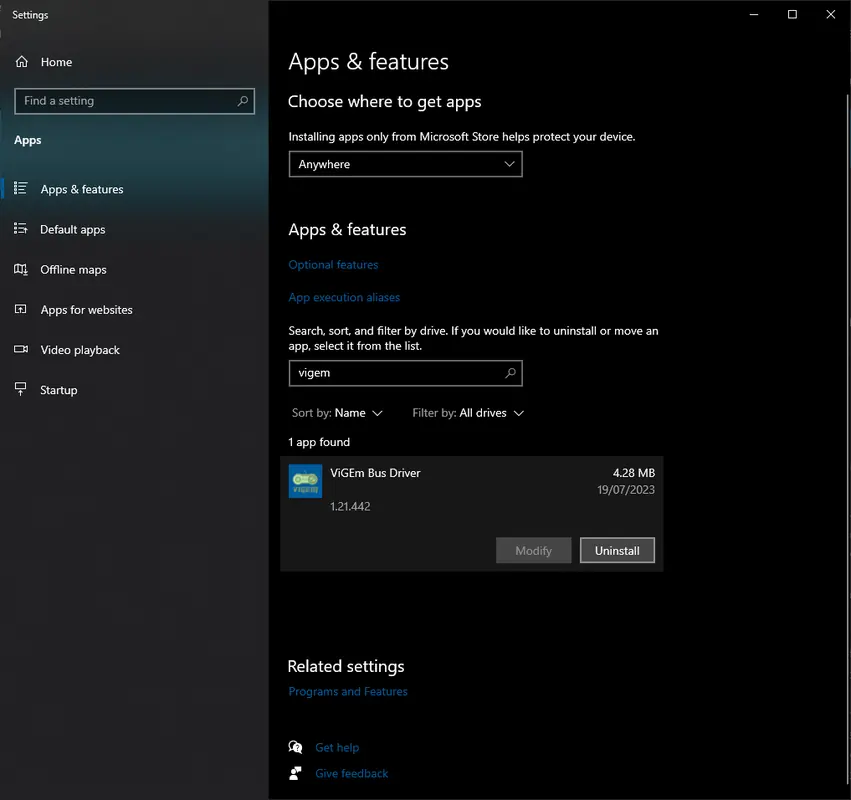
먼저 Windows의 일반 제품 목록에서 설치 프로그램이 실제로 등록되었는지 확인합니다. 설정 → 앱 → 설치된 앱을 열거나 Win + R을 누르고 appwiz.cpl을 실행하세요. “Nefarius Virtual Gamepad Emulation Bus Driver”, “ViGEm Bus Driver” 또는 “Virtual Gamepad Emulation Bus”가 포함된 항목을 찾습니다. 오래된 버전이나 다른 프로그램에 포함된 설치 프로그램은 이름이 다를 수 있습니다.
항목이 있으면 게시자와 변경, 복구, 제거 메뉴가 제공되는지 기록하세요. 별도의 충돌 근거가 없다면 HidHide 같은 다른 Nefarius 구성 요소는 건드리지 않습니다. 제품 항목은 없는데 ViGEmBus 누락 상태가 계속되면 장치 관리자로 이동하세요. 오래된 클라이언트 설정이나 번들 복사본이 제품 등록과 별도로 남아 있을 수 있습니다.
- 1
컨트롤러 소프트웨어 종료
DS4Windows, BetterJoy, Sunshine, Apollo 및 다른 매퍼를 창과 알림 영역에서 모두 종료합니다.
- 2
설치된 앱 열기
Nefarius 또는 Virtual Gamepad Emulation Bus 제품을 찾아 복구하거나 제거할 수 있는지 기록합니다.
- 3
증거 보관
드라이버를 바꾸기 전에 게시자, 버전, 오류 대화 상자와 제거 실패 내용을 적어 둡니다.
- 4
구성 요소를 섞지 않기
영향받은 앱이 별도 충돌을 설명하지 않는 한 HidHide와 다른 Nefarius 드라이버는 그대로 둡니다.
패키지 문제와 장치 상태 분리하기
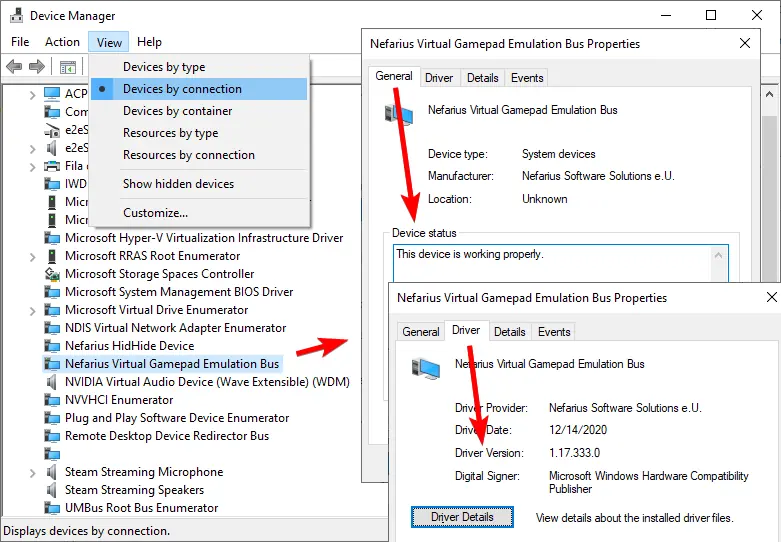
Win + X를 누르고 장치 관리자를 엽니다. 보기 메뉴에서 연결별 장치를 선택하면 Windows가 장치 트리 안에 버스를 표시합니다. “Nefarius Virtual Gamepad Emulation Bus” 또는 이전 이름인 “Virtual Gamepad Emulation Bus”를 찾으세요. Nefarius 항목 하나가 정상 목표이며, 항목 없음·경고·중복은 각각 다른 조치가 필요합니다.
항목을 마우스 오른쪽 버튼으로 클릭하고 속성을 엽니다. 일반 탭의 정상 장치는 ‘이 장치가 올바르게 작동하고 있습니다’라고 표시해야 하며, 드라이버 탭에는 Nefarius 공급자가 나타나야 합니다. 경고가 있는 장치를 제거하기 전에 Windows 오류 코드를 기록하세요. 항목이 보이지 않으면 하드웨어 변경 사항을 검색하고 한 번 재부팅한 뒤 설치 프로그램을 의심합니다.
| 장치 관리자 결과 | 조치 |
|---|---|
| 항목 하나, 정상 작동 상태 | 클라이언트 앱을 다시 시작하고 가상 출력 테스트 |
| 경고가 있는 항목 하나 | 코드 기록 후 장치를 제거하고 검증된 설치 파일 재설치 |
| 항목이 두 개 이상 | 제품을 정상 제거하고 재부팅한 뒤 남은 중복 정리 |
| 항목이 없음 | 재부팅하고 관리자 권한으로 공식 설치를 실행한 뒤 결과 확인 |
| 알 수 없는 공급자 또는 서명되지 않은 파일 | 중단하고 공식 GitHub 릴리스에서 다시 다운로드 |
ViGEmBus 안전하게 복구하고 재설치하기
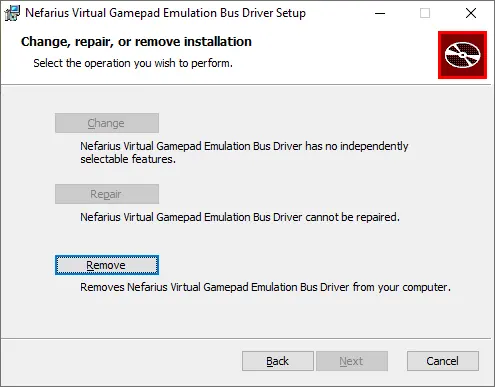
가장 영향이 적은 방법부터 시작합니다. DS4Windows, BetterJoy, Sunshine, Apollo 같은 컨트롤러 클라이언트를 종료하고 설정의 앱 또는 프로그램 및 기능에서 Nefarius Virtual Gamepad Emulation Bus Driver를 제거하세요. 설치 프로그램을 다시 열기 전에 Windows를 재부팅합니다.
공개된 최종 버전은 2023년 11월 2일의 1.22.0입니다. 릴리스 노트에는 업데이터가 제거되었고 기존 설치 위의 업그레이드는 설치 프로그램을 두 번 실행해야 할 수 있다고 적혀 있습니다. 공식 GitHub의 ViGEmBus_1.22.0_x64_x86_arm64.exe를 사용하고 재부팅한 뒤 정상 버스 하나를 확인하세요.
- 1
제품 제거
설치된 앱 또는 프로그램 및 기능에서 Nefarius Virtual Gamepad Emulation Bus Driver를 제거합니다.
- 2
Windows 재부팅
장치 트리를 다시 검사하기 전에 Windows가 오래된 드라이버 핸들을 해제하도록 합니다.
- 3
남은 장치 제거
장치 관리자에서 남은 ViGEmBus 항목만 제거하고 Windows가 제안하면 드라이버 제거 옵션을 선택합니다.
- 4
검증된 EXE 다운로드
드라이버 팩 미러나 단독 vigembus.sys 파일이 아니라 GitHub v1.22.0 자산을 사용합니다.
- 5
설치 실행 후 재부팅
관리자 권한 요청을 승인하고 일반 설치를 끝낸 뒤 Windows를 재시작합니다. 오래된 업그레이드라면 한 번 반복합니다.
- 6
앱을 열기 전에 확인
장치 관리자에서 정상적인 Nefarius 버스 하나를 확인한 후 컨트롤러 앱을 열어 가상 출력을 테스트합니다.
원본 요청이 다시 나타날 때
같은 원본 요청이 다시 떠도 관련 없는 MSI 파일을 지정하지 마세요. 대화 상자가 오래된 아키텍처 패키지, 이동식 드라이브 또는 낡은 캐시를 가리키는지 확인합니다. 취소하고 제품을 정상 제거한 뒤 재부팅하고 안정적인 로컬 폴더에서 공식 설치를 시작하세요.
버스는 정상인데 DS4Windows 같은 클라이언트가 계속 실패하면 남은 원인은 앱의 출력 프로필이나 서비스일 가능성이 큽니다. 한 번에 하나의 클라이언트만 테스트하고 새로운 근거 없이 드라이버 제거를 반복하지 마세요.
| 버스는 정상인데 앱 실패 | 다음 진단 |
|---|---|
| 복구 중 앱이 열려 있었음 | 앱을 완전히 종료하고 Windows를 재부팅한 뒤 확인 후 실행 |
| 가상 출력이 꺼져 있음 | 앱의 Xbox 또는 DualShock 출력 프로필 활성화 |
| 호스트 서비스가 이전 상태를 사용함 | 버스가 정상인 것을 확인한 후 서비스 재시작 |
| 다른 매퍼가 실행 중 | 경쟁 도구를 닫고 클라이언트 하나만 테스트 |
| 앱의 백엔드가 변경됨 | 현재 문서를 따르고 ViGEmBus가 여전히 필요한지 다시 확인 |
문제를 키우는 지름길
HP Omen 시스템은 공식 문서에 언급된 특수 사례입니다. 일부 모델에는 오래되고 수정된 ViGEmBus 포크가 포함되어 있어 클라이언트가 Nefarius 패키지 대신 그 복사본을 감지할 수 있습니다. 일반적인 재설치 후에도 공급자나 장치 이름이 예상과 다르면 설치 프로그램을 계속 겹쳐 설치하지 말고 Nefarius 공식 문서에 연결된 HP Omen 안내를 사용하세요.
번들 컨트롤러 도구가 자체 복사본을 조용히 설치할 수도 있습니다. 중복 항목이 다시 생기면 해당 앱의 설치 또는 복구 옵션을 확인하세요. Windows Server 2022는 최종 설치 파일이 문서화한 Windows 10 및 11 대상 범위 밖이며, 보관된 MSI 이름은 타사 미러를 사용할 근거가 되지 않습니다.
일반 드라이버 사이트, 서명되지 않은 SYS 파일, 레지스트리 정리 명령과 광범위한 서명 적용 해제를 피하세요. 이런 방법은 출처 추적을 없애고 관련 없는 하드웨어에도 영향을 줄 수 있습니다. 공식 제품 제거, 재부팅, 장치 관리자, 검증된 GitHub 설치 파일 순서로 시작하세요.
최종 확인 체크리스트
컨트롤러 앱을 다시 열기 전에 세 곳에서 복구를 확인하세요. 공식 설치가 끝났고, 장치 관리자에 정상 상태의 Nefarius Virtual Gamepad Emulation Bus 하나가 있으며, 클라이언트가 필요한 가상 출력을 만들 수 있어야 합니다. 이 세 단계 확인은 정상적인 Windows 드라이버와 정상적인 앱 프로필을 혼동하지 않도록 해 줍니다.
1.22.0 설치 파일을 출처가 확인된 복구용 사본으로 보관하세요. 더 이상 ViGEmBus 드라이버가 필요하지 않다면 일반 제거 절차를 사용합니다. 의존 앱의 가상 출력은 사라지지만 실제 컨트롤러는 계속 사용할 수 있습니다.
ViGEmBus 원본 파일 오류 FAQ
ViGEmBus에서 ‘원본 파일을 찾을 수 없음’은 무엇인가요?
Windows Installer가 이전 설치에 저장된 패키지 원본에 접근하지 못한 상태입니다. 연결 해제된 드라이브, 삭제된 다운로드 또는 오래된 캐시일 수 있으며 SYS 파일 하나를 찾는 문제가 아닙니다.
아무 ViGEmBus MSI나 선택해도 되나요?
아니요. 공식 출처를 확인할 수 있는 정확한 패키지만 선택하세요. 파일을 모르면 취소하고 공식 GitHub 설치 프로그램을 사용합니다.
앱에서 ViGEmBus를 제거할 수 없으면 어떻게 하나요?
클라이언트를 닫고 재부팅한 뒤 공식 설치 프로그램을 실행하세요. Nefarius 안내는 일반 항목이 없을 때 설치 프로그램의 제거 옵션을 사용하도록 합니다.
vigembus.sys를 따로 받아야 하나요?
아니요. SYS 또는 INF만 받으면 등록, 원본 확인, 정상적인 되돌리기 절차를 건너뜁니다. 공식 저장소의 서명된 설치 프로그램을 사용하세요.
설치 프로그램을 두 번 실행하는 이유는 무엇인가요?
1.22.0 릴리스 노트는 기존 설치 위 업그레이드가 한 번에 끝나지 않을 수 있다고 설명합니다. 재부팅 후 등록이 잘못된 경우에만 같은 검증된 설치를 다시 실행하세요.
사용한 공식 출처
이 페이지의 제품 및 안전 정보는 1차 자료로 확인했습니다. 외부 출처는 새 탭에서 열립니다.
- Nefarius 공식 설치 및 문제 해결 안내 — 장치 관리자 상태 확인, 제거, 중복 항목과 특수 사례
- ViGEmBus v1.22.0 릴리스 — 최종 설치 자산, 보관 상태, 드라이버 버전과 두 번 실행하는 업그레이드 안내
- ViGEmBus 공식 저장소 — 프로젝트 소스와 서명된 배포 패키지의 맥락
- Microsoft Windows Installer 오류 코드 — 사용할 수 없는 설치 원본(1612)과 열 수 없는 패키지(1619)의 정의입니다.