Was „ViGEmBus ist nicht installiert“ bedeutet
Controller-Anwendungen verwenden ViGEmBus, um ein virtuelles Xbox-360- oder DualShock-4-Gerät zu erzeugen. Die Meldung erscheint, wenn die Anwendung diese Geräteschicht nicht erreicht. ViGEmBus ist nicht installiert, wenn sowohl der Produkteintrag als auch das Busgerät fehlen; dieselbe Meldung kann jedoch bei einer beschädigten installierten Kopie erscheinen.
Der Bus kann fehlen, deaktiviert, beschädigt oder durch eine alte gebündelte Kopie ersetzt sein. Die Anwendung kann auch gestartet sein, bevor Windows die Treiberinstallation abgeschlossen hat, oder einen Zustand vor dem Neustart gespeichert haben. Eine saubere Diagnose trennt diese Fälle, statt das Setup wiederholt herunterzuladen.
Der genaue Wortlaut erscheint in verschiedenen Anwendungen, darunter DS4Windows-Abläufe und Remote-Gamepad-Software wie Sunshine/Apollo. Die Menüs unterscheiden sich, die Windows-Prüfungen bleiben gleich: ein aktueller Nefarius-Bus, gesunder Gerätestatus und ein nach der Installation neu gestarteter Client.
| Anzeige | Übliche Bedeutung | Nächster Schritt |
|---|---|---|
| Kein Bus im Geräte-Manager | ViGEmBus ist nicht installiert | Offizielles 1.22.0 installieren und neu starten |
| Gelbes Warnsymbol | Startfehler oder Konflikt | Status lesen, deinstallieren und neu installieren |
| Mehrere Bus-Einträge | Konflikt alter Kopien | Duplikate vor der Neuinstallation bereinigen |
| Ein gesunder Bus, App-Fehler | Cache, Rechte oder App-Konfiguration | App und Windows neu starten, Protokolle lesen |
| HP Omen mit altem Anbieter | Veränderter OEM-Fork | Offiziellen HP-Omen-Weg befolgen |
Meldung „ViGEmBus ist nicht installiert“ beheben
Arbeiten Sie in dieser Reihenfolge und stoppen Sie, sobald der Fehler verschwindet.
Führen Sie nicht beim ersten Hinweis einen beliebigen Treiberbereiniger aus. Der normale Installations- und Prüfweg löst die häufige fehlende Abhängigkeit und erhält klare Herausgeber- und Deinstallationsdaten.
- 1
Betroffene Anwendung beenden
Schließen Sie Fenster und Prozess im Infobereich. Bei Diensten beenden Sie den zugehörigen Dienst über die eigenen App-Steuerelemente.
- 2
Geräte-Manager prüfen
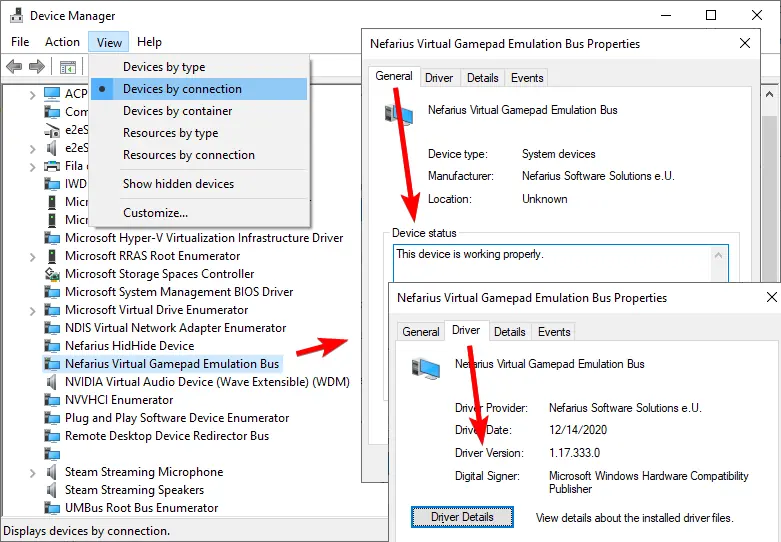
Drücken Sie Windows + X, öffnen Sie den Geräte-Manager, wählen Sie Ansicht → Geräte nach Verbindung und suchen Sie den Nefarius-Bus.
- 3
Bei fehlendem Bus installieren
Laden Sie
ViGEmBus_1.22.0_x64_x86_arm64.exeaus dem offiziellen Nefarius-Release und bestätigen Sie die Administratorabfrage. - 4
Windows neu starten
Der Neustart löst alte Verweise und lässt Plug-and-Play den Bus vor der Anwendung erkennen.
- 5
Einen gesunden Eintrag bestätigen
Eigenschaften → Allgemein muss ordnungsgemäße Funktion melden. Mehrere Einträge müssen bereinigt werden.
- 6
App öffnen und neu verbinden
Starten Sie die Software, verbinden Sie den physischen Controller und testen Sie die virtuelle Ausgabe.
Prüfen, ob ViGEmBus richtig installiert ist
Der Geräte-Manager bestätigt, ob ViGEmBus richtig installiert ist. Wählen Sie Geräte nach Verbindung, suchen Sie Nefarius Virtual Gamepad Emulation Bus und öffnen Sie Eigenschaften. Unter Allgemein muss „Das Gerät funktioniert einwandfrei“ stehen, und unter Treiber soll Nefarius Software Solutions erscheinen.
Verlangen Sie nicht, dass die sichtbare Treiberversion `1.22.0` entspricht. Laut offiziellen Release-Hinweisen blieb die Treiberversion im letzten Setup unverändert. Produkteintrag, Herausgeber, Gerätestatus und Entfernung des alten Updaters bilden zusammen den Nachweis.
Zeigt der Gerätestatus einen Windows-Fehlercode, notieren Sie ihn vor der Deinstallation. Ein deaktiviertes Gerät lässt sich aktivieren. Ein fehlerhaftes oder unsigniertes Paket muss durch das offizielle Setup ersetzt werden. Ist der Bus gesund, untersuchen Sie die App statt erneut den Windows-Treiber zu ändern.
Doppelte oder beschädigte ViGEmBus-Einträge entfernen
Mehrere Bus-Einträge können den Client zur falschen Kopie führen. Deinstallieren Sie zuerst Nefarius Virtual Gamepad Emulation Bus Driver über Installierte Apps oder Apps & Features. Starten Sie den PC neu, bevor Sie den Geräte-Manager erneut prüfen.
Aktivieren Sie nach der normalen Entfernung Geräte nach Verbindung. Löschen Sie verbleibende Einträge mit dem Namen Nefarius Virtual Gamepad Emulation Bus oder Virtual Gamepad Emulation Bus und starten erneut. Installieren Sie 1.22.0 erst, wenn die Duplikate verschwunden sind.
Die offizielle Anleitung beschreibt Driver Store Explorer für hartnäckige `vigembus.inf`-Pakete. Das Werkzeug kann bei unvorsichtiger Verwendung falsche Systemtreiber entfernen und ist daher nicht der erste Schritt. Erstellen Sie einen Wiederherstellungspunkt und wählen Sie ausschließlich ViGEmBus-Pakete.
ViGEmBus ist installiert, aber die App schlägt fehl
Wenn ViGEmBus installiert und gesund ist, hören Sie mit der Treiber-Neuinstallation auf. Aktualisieren oder reparieren Sie die Controller-App aus ihrer offiziellen Quelle, bestätigen Sie den virtuellen Ausgabemodus und suchen Sie in den Protokollen nach Client-Bibliotheks- oder Rechtefehlern.
Schließen Sie bei DS4Windows alle Instanzen vor der Installation und öffnen Sie es nach dem Neustart. Prüfen Sie das aktive Ausgabeprofil und konkurrierende Controller-Werkzeuge. HidHide ist ein getrennter Treiber zum Verbergen physischer Controller; entfernen Sie ihn nicht ohne einen dokumentierten Konflikt.
Starten Sie bei Sunshine/Apollo oder einer Dienst-App den Dienst neu, nachdem Windows ViGEmBus erkannt hat. Er kann beim Systemstart vor Abschluss der Reparatur gestartet sein. Bleibt der Fehler, prüfen Sie die aktuelle Dokumentation, da neuere Versionen ihr virtuelles Backend geändert haben können.
Sicherheitssoftware kann Treiber oder Client blockieren, doch deaktivieren Sie nicht pauschal den Schutz. Prüfen Sie den konkreten Alarm, Dateipfad und Signierer und erlauben Sie nur das verifizierte Paket, sofern Ihre Richtlinie es zulässt.
| Anwendungszustand | Aktion |
|---|---|
| Während der Installation geöffnet | Vollständig schließen und nach Neustart öffnen |
| Virtuelle Ausgabe deaktiviert | Xbox-/DS4-Ausgabemodus aktivieren |
| Dienst meldet alten Zustand | Dienst nach Geräteprüfung neu starten |
| Andere Zuordnung aktiv | Konkurrierende Werkzeuge schließen |
| Aktuelle App nutzt ViGEmBus nicht | Neue Backend-Dokumentation befolgen |
Wenn ViGEmBus nicht installiert ist: Diese Lösungen vermeiden
Meiden Sie allgemeine Treiberseiten, die Dateien umbenennen, das Ziel hinter einem eigenen Installer verbergen oder eine neuere Version als das archivierte Repository bewerben. Das letzte öffentliche Setup ist 1.22.0. Eine spätere offizielle Version benötigt einen Beleg des ursprünglichen Herausgebers.
Deaktivieren Sie die Treibersignaturprüfung nicht als Standardlösung. Das offizielle Paket ist produktiv signiert. Signaturprobleme mit einer unbekannten Datei sind ein Grund, Quelle und Datei zu prüfen, nicht Windows-Sicherheit zu schwächen.
Löschen Sie keine zufälligen INF-Pakete, Registry-Einträge oder System32-Dateien nach einem Forenbeitrag. Beginnen Sie mit Installierte Apps, Neustart und Geräte-Manager. Driver Store Explorer ist nur für hartnäckige Duplikate nach offizieller Anleitung und Wiederherstellungspunkt geeignet.
- Keine DLL- oder SYS-Datei statt des Setups verwenden
- Alte architekturspezifische MSI und letzte EXE nicht gemeinsam installieren
- Setup-Version nicht mit Treiberdateiversion verwechseln
- Unabhängige Nefarius-Treiber wie HidHide nicht ohne Grund entfernen
Lesen Sie die genaue Meldung vor einer Neuinstallation
Die Meldung „ViGEmBus ist nicht installiert oder aktiv“ bedeutet, dass der Client den virtuellen Bus nicht erreicht. Der Bus kann fehlen, defekt, doppelt vorhanden oder vor dem vollständigen Windows-Neustart gestartet worden sein; der Text allein nennt die Ursache nicht.
Sunshine und Apollo besitzen zusätzlich eine Host-Service-Ebene, DS4Windows ein Profil und eine virtuelle Ausgabe. Wenn der Geräte-Manager bereits einen gesunden Nefarius-Bus zeigt, installieren Sie nicht weiter neu, sondern prüfen Sie Service, Profil oder aktuelles Backend.
Fragen zu ViGEmBus nicht installiert
Warum sagt DS4Windows, ViGEmBus ist nicht installiert?
DS4Windows findet oder verwendet den benötigten virtuellen Bus nicht. Prüfen Sie den Geräte-Manager, installieren Sie bei Bedarf 1.22.0, starten neu und öffnen DS4Windows.
Warum bleibt der Fehler nach der Installation?
Die App kann einen alten Zustand gespeichert haben, Windows einen Neustart benötigen oder doppelte Busse können vorhanden sein. Bestätigen Sie einen gesunden Eintrag.
Kann ich ohne Neustart beheben?
Manchmal reicht ein App-Neustart, aber ein Windows-Neustart ist nach Installation oder Entfernung der zuverlässige Schritt.
Soll ich ViGEmBusSetup_x64.msi installieren?
Verwenden Sie unter Windows 10 und 11 die letzte Komplett-EXE. MSI-Namen gehören zu alten Releases.
Was tun bei zwei ViGEmBus-Einträgen?
Über Apps deinstallieren, neu starten, verbleibende Busse entfernen, erneut neu starten und eine offizielle Kopie installieren.
Bedeutet die Meldung einen Hardwarefehler?
Meist nicht. Die App kann ihr virtuelles Gamepad nicht erstellen; der physische Controller kann weiterhin erkannt werden.
Warum zeigt Sunshine oder Apollo die ViGEmBus-Fehlermeldung?
Der Host-Dienst kann keinen nutzbaren virtuellen Gamepad-Bus erreichen. Beenden Sie den Dienst, prüfen Sie einen gesunden Nefarius-Eintrag, starten Sie Windows nach der Reparatur neu und starten Sie den Dienst erneut. Tastatur und Maus können funktionieren, während die Gamepad-Unterstützung ausfällt.
Was tun, wenn der Geräte-Manager einen gesunden Bus zeigt, die App aber ViGEmBus vermisst?
Starten Sie App und Dienst neu, prüfen Sie das Ausgabeprofil und schließen Sie konkurrierende Mapper. Ein gesundes Windows-Gerät beweist nicht, dass jeder Client virtuelle Ausgabe anfordert.
Verwendete offizielle Quellen
Produkt- und Sicherheitsangaben auf dieser Seite wurden anhand von Primärquellen geprüft. Externe Quellen öffnen in einem neuen Tab.
- Offizielle Installations- und Fehleranleitung — Status, Duplikate und Bereinigung
- ViGEmBus v1.22.0 — geprüftes Setup und Upgrade
- Offizielle Erklärung zum Lebensende — alter Updater und Einstellung