Vor dem ViGEmBus deinstallieren
Bevor Sie ViGEmBus deinstallieren, identifizieren Sie Controller-Apps, die davon abhängen. Die Entfernung kann verhindern, dass DS4Windows, BetterJoy, XOutput und Remote-Gamepad-Software virtuelle Controller erstellen. Der physische Controller-Treiber bleibt normalerweise installiert.
ViGEmBus deinstallieren Sie erst, nachdem Controller-Werkzeuge und Hintergrunddienste geschlossen sind. Wenn Sie den Bus zur Fehlerbehebung entfernen, bewahren Sie das offizielle 1.22.0-Setup auf oder markieren dessen GitHub-Seite. Eine normale Entfernung mit sauberer Neuinstallation ist sicherer als das manuelle Löschen von Dateien.
Erstellen Sie vor einer erweiterten Driver-Store-Bereinigung einen Windows-Wiederherstellungspunkt. Die normale Deinstallation benötigt ihn meist nicht, aber er bietet eine Rückkehrmöglichkeit, wenn Sie später Treiberpaket-Werkzeuge einsetzen.
| Entfernungsgrund | Empfohlener Umfang |
|---|---|
| Keine Zuordnungs-Apps mehr | Normale Entfernung über Installierte Apps |
| Saubere Neuinstallation | Deinstallieren, neu starten und Geräte-Manager prüfen |
| Doppelte Busse | Normale Entfernung plus Gerätebereinigung |
| Hartnäckiges vigembus.inf | Offizielle Driver-Store-Bereinigung als letzter Schritt |
| Nur alter Updater-Hinweis | 1.22.0 installieren oder Updater offiziell korrigieren |
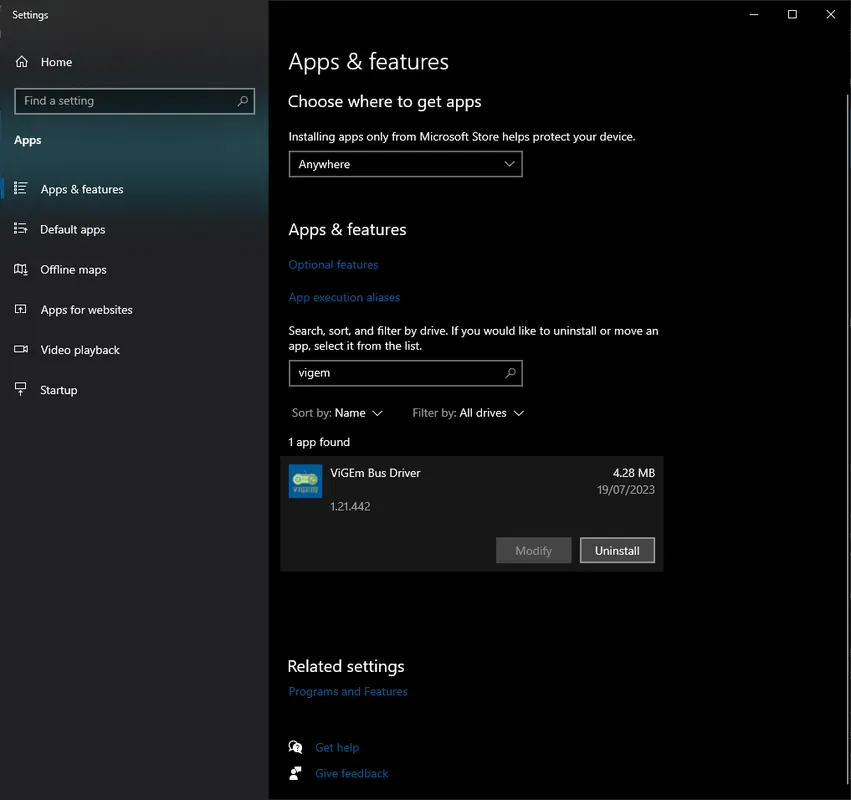
ViGEmBus deinstallieren über Windows-Einstellungen
Verwenden Sie den eigenen Deinstallationsweg, bevor Sie einzelne Geräte oder Dateien anfassen.
ViGEmBus deinstallieren Sie unter Windows 11 über Installierte Apps und unter Windows 10 möglicherweise über Apps & Features. Das Produkt erscheint als Nefarius Virtual Gamepad Emulation Bus Driver. Eine Suche nach `Nefarius`, `Virtual Gamepad` oder `Emulation` ist zuverlässiger als nur nach ViGEmBus.
Einige Anwendungen bündelten eine eigene Kopie. Fehlt der normale Produkteintrag, kann dasselbe offizielle Setup eine Remove-Option anbieten. Wenden Sie sich an den Anbieter einer gebündelten Kopie, wenn dessen Installer Reparatur und Entfernung steuert.
- 1
Controller- und Streaming-Werkzeuge beenden
Schließen Sie Fenster und Prozesse im Infobereich. Stoppen Sie bei Bedarf den eigenen Dienst der App.
- 2
Installierte Apps öffnen
Drücken Sie Windows + I, wählen Sie Apps und öffnen Sie Installierte Apps oder Apps & Features.
- 3
Nefarius-Bus finden
Suchen Sie Nefarius oder Emulation und wählen Nefarius Virtual Gamepad Emulation Bus Driver.
- 4
Deinstallieren wählen
Bestätigen Sie die Abfrage und folgen Sie dem eingebauten Programm. Brechen Sie während der Paketentfernung nicht ab.
- 5
Computer neu starten
Starten Sie bei Aufforderung oder vor der Prüfung manuell neu.
- 6
Geräte-Manager prüfen
Wählen Sie Ansicht → Geräte nach Verbindung und bestätigen Sie, dass kein unerwünschter Bus bleibt.
Remove-Option verwenden, wenn der App-Eintrag fehlt
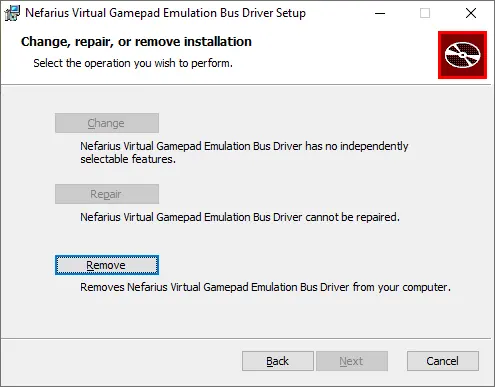
Die offizielle Dokumentation beschreibt einen zweiten Weg, wenn ViGEmBus nicht in Apps erscheint. Führen Sie das passende offizielle Setup aus und wählen Sie Remove, wenn der Wartungsbildschirm diese Aktion anbietet.
Um ViGEmBus auf einem aktuellen Windows vollständig zu deinstallieren, verwenden Sie bei fehlendem Eintrag die offizielle 1.22.0-Komplett-EXE. Ältere Screenshots zeigen einen historischen MSI-Dialog und keine aktuelle Paketempfehlung.
Bietet 1.22.0 sofort Install statt Remove an, ist das normale Produkt möglicherweise bereits entfernt. Prüfen Sie den Geräte-Manager auf einen verbliebenen Bus. Für eine saubere Neuinstallation entfernen Sie Reste, starten neu und wählen danach Install.
ViGEmBus deinstallieren, wenn Duplikate bleiben
ViGEmBus deinstallieren Sie mit diesem Schritt nur, wenn die normale Entfernung abgeschlossen ist und der Geräte-Manager weiter Bus-Einträge anzeigt. Starten Sie zuerst neu; Windows kann ein entladenes Gerät bis zum nächsten Start sichtbar halten.
Öffnen Sie den Geräte-Manager, wählen Sie Ansicht → Geräte nach Verbindung und suchen Sie Nefarius Virtual Gamepad Emulation Bus oder Virtual Gamepad Emulation Bus. Klicken Sie rechts auf den Rest, wählen Gerät deinstallieren und bestätigen. Starten Sie neu und prüfen erneut.
Entfernen Sie keine unabhängigen Controller-, USB-, Bluetooth-, HidHide- oder Systembus-Einträge. Der genaue Gerätename ist entscheidend. Erstellt eine gebündelte Anwendung den Bus sofort neu, prüfen Sie deren Reparatur- oder Startverhalten oder entfernen Sie die abhängige App.
Hartnäckige vigembus.inf-Pakete zuletzt bereinigen
Die offizielle Anleitung verwendet Driver Store Explorer, wenn normale Deinstallation und Geräte-Manager hartnäckige ViGEmBus-Pakete zurücklassen. Dies ist erweiterte Wartung, da das Werkzeug Treiber anderer Hardware entfernen kann.
Erstellen Sie einen Wiederherstellungspunkt, laden Sie Driver Store Explorer aus seinem offiziellen Projekt und sortieren Sie nach INF-Namen. Wählen Sie ausschließlich `vigembus.inf`. Die Nefarius-Anleitung nutzt danach Force Deletion und einen Neustart. Prüfen Sie vor einer Neuinstallation Driver Store und Geräte-Manager erneut.
Können Sie das genaue INF-Paket nicht sicher bestimmen, stoppen Sie. Wählen Sie keine ähnlich benannten Controller-, Chipsatz-, USB- oder VM-Treiber. Eine professionelle Reparatur oder Windows-Wiederherstellung ist sicherer als eine Vermutung.
- 1
Normale Entfernung abschließen
Über Apps deinstallieren, neu starten und nur verbliebene ViGEmBus-Geräte entfernen.
- 2
Wiederherstellungspunkt erstellen
Vor Driver-Store-Änderungen eine Rückkehrmöglichkeit speichern.
- 3
Nur vigembus.inf bestimmen
Nach INF sortieren und keine fremden Einträge wählen.
- 4
Löschen und neu starten
Offiziellen Schritt befolgen, neu starten und beide Stellen prüfen.
Was funktioniert nach der ViGEmBus-Entfernung nicht mehr?
Nachdem Sie ViGEmBus vollständig deinstallieren, können Client-Apps den physischen Controller weiter erkennen, aber die virtuelle Ausgabe verlieren. DS4Windows kann melden, dass ViGEmBus nicht installiert ist, und Spiele mit emuliertem Xbox-Controller erhalten eventuell keine Eingaben.
HidHide ist getrennt. Es verbirgt physische Controller, um doppelte Eingaben zu verhindern; ViGEmBus erstellt virtuelle Controller. Die Bus-Entfernung deinstalliert HidHide nicht automatisch und verlangt es bei einer normalen Entfernung auch nicht. Bewerten Sie jedes Nefarius-Produkt nach seiner Funktion.
Um virtuelle Ausgabe wiederherzustellen, installieren Sie das letzte offizielle Setup, starten neu und bestätigen einen gesunden Bus. Ist die Controller-App auf ein anderes Backend gewechselt, folgen Sie deren aktueller Anleitung statt unnötig eine eingestellte Abhängigkeit neu zu installieren.
| Komponente | Auswirkung |
|---|---|
| Physischer Controller-Treiber | Bleibt normalerweise installiert |
| Virtuelle Xbox-360-/DS4-Ausgabe | Stoppt in abhängigen Apps |
| DS4Windows oder BetterJoy | Kann öffnen, aber fehlenden Bus melden |
| HidHide | Getrenntes Produkt, bleibt erhalten |
| Spiele mit nativer Eingabe | Können ohne virtuelle Übersetzung weiterlaufen |
Nach dem ViGEmBus deinstallieren prüfen
ViGEmBus deinstallieren Sie vollständig, wenn nach dem letzten Neustart weder der Produkteintrag noch ein unerwünschter Nefarius Virtual Gamepad Emulation Bus erscheint. Suchen Sie in Installierte Apps nach Nefarius und Emulation und prüfen Sie Geräte nach Verbindung.
Öffnen Sie die Controller-App nur, wenn Sie die entfernte Abhängigkeit bestätigen möchten. Eine Meldung über den fehlenden Treiber ist dann erwartet und bedeutet keinen Fehler der Deinstallation. Schließen oder konfigurieren Sie die App so, dass sie nicht ständig virtuelle Ausgabe versucht.
Für eine saubere Neuinstallation verwenden Sie nach der Bereinigung nur das offizielle v1.22.0-Setup. Installieren, neu starten und einen Bus prüfen. Mehrere sofortige Einträge deuten darauf, dass eine Drittanbieter-App oder ein OEM-Paket eine weitere Kopie hinzufügt.
Fragen zum ViGEmBus deinstallieren
Wie kann ich ViGEmBus vollständig deinstallieren?
Entfernen Sie ViGEmBus zuerst über Windows-Einstellungen, starten neu und prüfen den Geräte-Manager. Tiefe Bereinigung ist nur für verbliebene Duplikate nötig.
Brauche ich ein ViGEmBus-Deinstallationswerkzeug?
Meist nicht. Verwenden Sie zuerst das eingebaute Programm. Geräte-Manager und Driver Store Explorer sind nur für Reste.
Beschädigt die Entfernung meinen Controller?
Der physische Treiber bleibt normalerweise, aber Anwendungen mit virtueller Xbox- oder DS4-Ausgabe können diese Funktion verlieren.
Warum kommt ViGEmBus nach der Entfernung zurück?
Eine Controller- oder Remote-App kann die Abhängigkeit bündeln und erneut installieren. Prüfen Sie ihre Start- und Reparatureinstellungen.
Soll ich auch HidHide deinstallieren?
Nicht automatisch. HidHide hat eine andere Funktion. Entfernen Sie es nur, wenn Sie die Abhängigkeit verstehen und nicht mehr benötigen.
Kann ich ViGEmBus danach neu installieren?
Ja. Verwenden Sie das letzte offizielle 1.22.0-Setup, starten neu und prüfen einen gesunden Bus.
Verwendete offizielle Quellen
Produkt- und Sicherheitsangaben auf dieser Seite wurden anhand von Primärquellen geprüft. Externe Quellen öffnen in einem neuen Tab.
- Offizielle Installations- und Entfernungsanleitung — Apps, Remove, Geräte-Manager und Driver Store
- ViGEmBus-Release v1.22.0 — geprüftes Reparaturpaket
- Erklärung zum Lebensende — Entfernung und eingestellter Updater