
Ce que signifie « ViGEmBus n'est pas installé »
Les applications utilisent ViGEmBus pour créer un périphérique Xbox 360 ou DualShock 4 virtuel. Le message « ViGEmBus n'est pas installé ou en cours d'exécution » apparaît lorsqu'elles n'accèdent pas à cette couche. ViGEmBus n'est pas installé lorsque le produit et le bus sont absents ; le même message peut aussi signaler une copie installée défectueuse.
Le bus peut être absent, désactivé, endommagé ou remplacé par une ancienne copie groupée. L'application peut également avoir démarré avant la fin de l'installation Windows ou conserver un résultat antérieur au redémarrage. Un diagnostic propre distingue ces situations au lieu de télécharger sans cesse le fichier.
La formulation apparaît dans différents programmes, notamment DS4Windows et des logiciels distants comme Sunshine/Apollo. Les menus varient, mais les contrôles Windows restent identiques : un seul bus Nefarius actuel, un état sain et un processus client relancé après l'installation.
| Observation | Signification habituelle | Étape suivante |
|---|---|---|
| Aucun bus dans le Gestionnaire | ViGEmBus n'est pas installé | Installer 1.22.0 officiel et redémarrer |
| Icône jaune | Échec de démarrage ou conflit | Lire l'état, désinstaller et réinstaller |
| Plusieurs bus | Conflit de copies anciennes | Nettoyer les doublons |
| Un bus sain mais erreur | Cache, droits ou configuration | Redémarrer et consulter les journaux |
| HP Omen et ancien fournisseur | Variante OEM héritée | Suivre la procédure HP Omen officielle |
Corriger le message « ViGEmBus n'est pas installé »
Suivez cet ordre et arrêtez-vous lorsque l'erreur disparaît.
N'exécutez pas de nettoyeur aléatoire dès le premier message. La méthode normale d'installation et de vérification résout la dépendance absente tout en conservant une trace claire de l'éditeur et de la désinstallation.
- 1
Quitter l'application concernée
Fermez sa fenêtre et son processus de zone de notification. Pour une application avec service, arrêtez celui-ci depuis ses propres commandes.
- 2
Vérifier le Gestionnaire
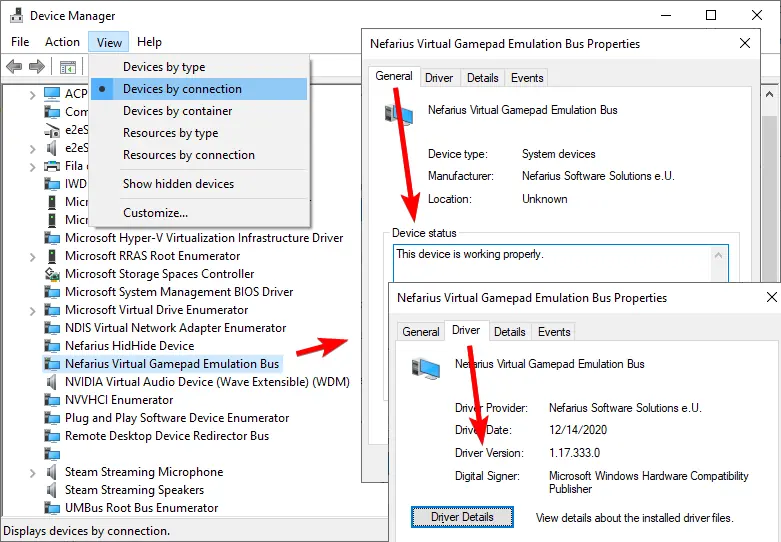
Appuyez sur Windows + X, ouvrez le Gestionnaire, choisissez Affichage → Périphériques par connexion et trouvez le bus Nefarius.
- 3
Installer lorsque le bus manque
Téléchargez
ViGEmBus_1.22.0_x64_x86_arm64.exedepuis la version officielle Nefarius. Exécutez-le et acceptez l'invite administrateur. - 4
Redémarrer Windows
Le redémarrage libère les anciens handles et laisse Plug-and-Play énumérer le bus avant le client.
- 5
Vérifier une seule entrée saine
Propriétés → Général doit indiquer que le périphérique fonctionne correctement. Plusieurs entrées exigent un nettoyage.
- 6
Relancer et reconnecter
Ouvrez le logiciel, reconnectez la manette physique et testez la sortie virtuelle avec le bon profil.
Vérifier si ViGEmBus est installé correctement
Le Gestionnaire confirme si ViGEmBus est installé correctement. Passez à Périphériques par connexion, localisez Nefarius Virtual Gamepad Emulation Bus et ouvrez Propriétés. L'onglet Général doit indiquer « Ce périphérique fonctionne correctement » et l'onglet Pilote doit identifier Nefarius Software Solutions.
N'exigez pas que la version visible corresponde à `1.22.0`. Les notes officielles disent que la version sous-jacente du pilote est restée inchangée. Utilisez ensemble l'entrée du produit, l'éditeur, l'état du périphérique et la suppression de l'ancien programme de mise à jour.
Si l'état fournit un code d'erreur Windows, notez-le avant de désinstaller. Un périphérique désactivé peut être réactivé. Un package défectueux ou non signé doit être remplacé par l'officiel. Lorsque le bus est sain, examinez l'application plutôt que de modifier encore le pilote.
Supprimer les entrées ViGEmBus dupliquées ou défectueuses
Plusieurs entrées peuvent conduire l'application vers la mauvaise copie. Désinstallez d'abord Nefarius Virtual Gamepad Emulation Bus Driver depuis Applications installées ou Applications et fonctionnalités. Redémarrez avant de vérifier à nouveau le Gestionnaire.
Après la suppression normale, activez Périphériques par connexion. Retirez les entrées restantes nommées Nefarius Virtual Gamepad Emulation Bus ou Virtual Gamepad Emulation Bus et redémarrez encore. Ne réinstallez le fichier officiel 1.22.0 qu'une fois les doublons disparus.
Le guide officiel décrit une procédure plus profonde avec Driver Store Explorer pour les packages `vigembus.inf` persistants. Cet outil peut supprimer le mauvais pilote ; il ne constitue donc pas la première solution. Créez un point de restauration, suivez exactement le guide et sélectionnez uniquement ViGEmBus.
Quand ViGEmBus est installé mais que l'application échoue
Si ViGEmBus est installé et sain, cessez de réinstaller le pilote. Mettez à jour ou réparez l'application depuis sa source officielle, confirmez que son mode de sortie demande une manette virtuelle et recherchez une erreur de bibliothèque cliente ou de droits dans ses journaux.
Pour DS4Windows, fermez toutes les instances avant l'installation et rouvrez après le redémarrage. Vérifiez le profil de sortie et assurez-vous qu'aucun autre outil ne concurrence la même manette physique. HidHide est un pilote séparé qui masque les manettes physiques ; ne le supprimez pas sans conflit documenté.
Pour Sunshine/Apollo ou une application à service, redémarrez le service après la reconnaissance de ViGEmBus. Il a pu démarrer avant la fin de la réparation. Si l'erreur persiste, consultez la documentation actuelle, car les nouvelles versions peuvent avoir changé de moteur virtuel.
Un logiciel de sécurité peut aussi bloquer le pilote, mais ne désactivez pas toute la protection. Examinez l'alerte précise, la route du fichier et le signataire, puis n'autorisez que le package vérifié si votre politique le permet.
| État de l'application | Action |
|---|---|
| Ouverte pendant l'installation | La fermer totalement et la rouvrir après redémarrage |
| Sortie virtuelle désactivée | Activer le mode Xbox/DS4 |
| Service avec ancien état | Le redémarrer après vérification |
| Autre outil actif | Fermer les logiciels concurrents |
| Version actuelle sans ViGEmBus | Suivre la nouvelle documentation du logiciel |
Si ViGEmBus n'est pas installé : corrections à éviter
Évitez les sites génériques qui renomment le fichier, cachent la destination derrière leur installateur ou annoncent une version plus récente que le dépôt archivé. Le dernier package public est 1.22.0. Une version officielle ultérieure demanderait une preuve de l'éditeur d'origine.
Ne désactivez pas la vérification des signatures comme correction habituelle. Le package officiel est signé en production. Une erreur de signature sur un fichier inconnu impose d'arrêter et de vérifier la source, pas de réduire la sécurité Windows.
Ne supprimez pas des INF, des clés de registre ou des fichiers System32 à partir d'un commentaire de forum. Commencez par Applications, redémarrez et utilisez le Gestionnaire. Réservez Driver Store Explorer à un doublon persistant après lecture du guide et création d'un point de récupération.
- Ne remplacez pas le programme par une DLL ou un SYS
- N'installez pas les anciens MSI avec l'EXE final
- Ne confondez pas version du programme et version du fichier pilote
- Ne supprimez pas HidHide sans raison précise
Lisez le message exact avant de réinstaller
Le message fatal « ViGEmBus n’est pas installé ou actif » signifie que le client ne peut pas atteindre le bus virtuel. Le bus peut être absent, défaillant, en double ou avoir été démarré avant la fin du redémarrage de Windows ; le texte ne suffit pas à identifier la cause.
Sunshine et Apollo ajoutent une couche de service hôte, tandis que DS4Windows ajoute un profil et une sortie virtuelle. Si le Gestionnaire de périphériques affiche déjà un bus Nefarius sain, cessez de réinstaller et vérifiez le service, le profil ou le backend actuel du client.
Questions sur ViGEmBus non installé
Pourquoi DS4Windows indique-t-il que ViGEmBus n'est pas installé ?
DS4Windows ne trouve pas le bus virtuel nécessaire. Vérifiez le Gestionnaire, installez 1.22.0 s'il manque, redémarrez puis rouvrez DS4Windows.
Pourquoi l'erreur reste-t-elle après l'installation ?
L'application peut conserver un ancien état, Windows nécessiter un redémarrage ou des bus dupliqués subsister. Confirmez un seul périphérique sain.
Puis-je corriger sans redémarrer ?
Relancer l'application suffit parfois, mais redémarrer Windows reste l'étape fiable après l'installation ou la suppression d'un pilote.
Dois-je installer ViGEmBusSetup_x64.msi ?
Sous Windows 10 et 11, utilisez l'EXE final tout-en-un. Les MSI par architecture appartiennent à d'anciennes versions.
Que faire avec deux entrées ViGEmBus ?
Désinstallez depuis Applications, redémarrez, retirez les bus restants, redémarrez puis installez une seule copie officielle.
Le message signifie-t-il une panne de la manette ?
Généralement non. Il indique l'impossibilité de créer la manette virtuelle ; la manette physique peut rester détectée.
Pourquoi Sunshine ou Apollo affiche-t-il le message fatal ViGEmBus ?
Le service hôte ne parvient pas à utiliser un bus de manette virtuelle fonctionnel. Fermez le service, vérifiez une entrée Nefarius saine, redémarrez après une réparation puis relancez le service. Le clavier et la souris peuvent fonctionner alors que la manette virtuelle échoue.
Que faire si le Gestionnaire de périphériques affiche un bus sain mais que l’application dit qu’il manque ?
Redémarrez l’application et son service, vérifiez le profil de sortie et fermez les autres outils de mappage. Un périphérique Windows sain ne prouve pas que chaque client demande une sortie virtuelle.
Sources officielles utilisées
Les informations produit et sécurité de cette page sont vérifiées auprès de sources directes. Les liens externes s'ouvrent dans un nouvel onglet.
- Guide officiel d'installation et dépannage — état, doublons et nettoyage
- Version ViGEmBus v1.22.0 — fichier vérifié et mise à niveau
- Déclaration officielle de fin de vie — ancien programme et retrait