

Comment savoir si ViGEmBus est installé
Un programme d'installation présent dans Téléchargements ne prouve pas que le pilote est installé. Une entrée dans Applications prouve que Windows connaît le produit et son programme de désinstallation, pas que le périphérique fonctionne. Une entrée dans le Gestionnaire prouve que le bus existe, mais une icône d'avertissement peut indiquer un échec. Le test dans l'application confirme le parcours réel.
Utilisez les trois niveaux pour diagnostiquer « ViGEmBus n'est pas installé ou en cours d'exécution » : enregistrement du produit, état du périphérique et sortie du client. ViGEmBus est installé et prêt uniquement lorsque le produit enregistré conduit à un bus sain que le client peut employer. Cela évite de réinstaller un pilote fonctionnel si le problème vient d'un profil ou d'un autre outil.
La dernière version du programme est 1.22.0, mais les notes indiquent que la version sous-jacente du pilote n'a pas changé. N'exigez donc pas que le champ Version du pilote affiche 1.22.0. La source, l'éditeur, l'entrée produit et l'état combinés constituent une meilleure preuve.
| Contrôle | Ce qu'il prouve | Ce qu'il ne prouve pas |
|---|---|---|
| Applications installées | Produit et désinstallateur enregistrés | Démarrage réussi du périphérique |
| Gestionnaire de périphériques | Windows a énuméré le bus | Configuration du client |
| État Général | Bus sain ou code d'erreur | Connexion de chaque client |
| Sortie de l'application | Manette virtuelle de bout en bout | Authenticité de la source |
Vérifier ViGEmBus dans Applications installées
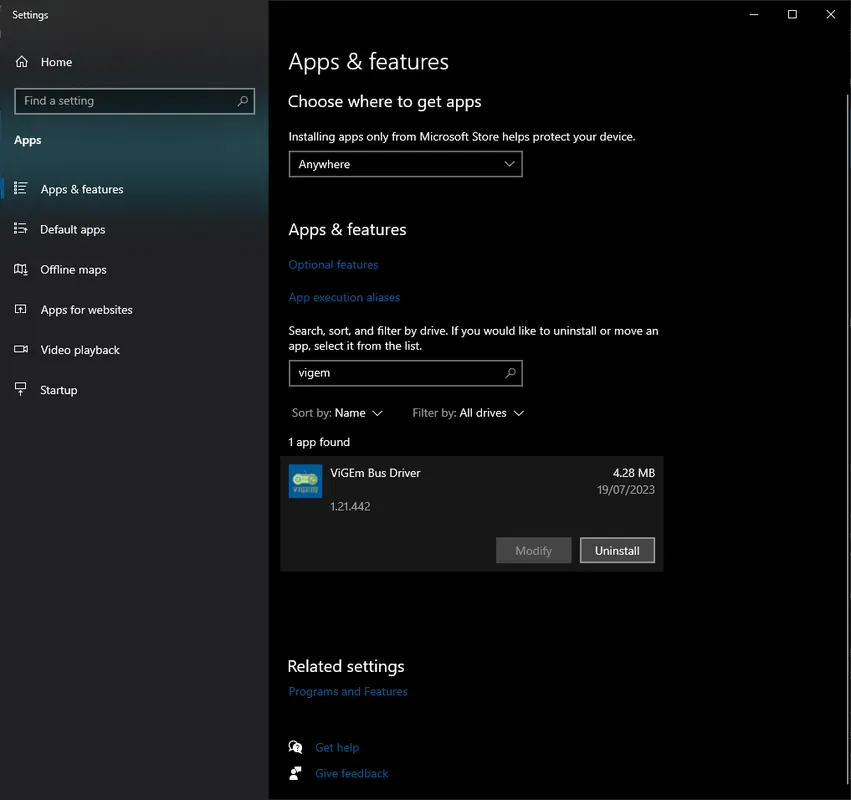
Sous Windows 11, ouvrez Paramètres → Applications → Applications installées. Sous Windows 10, ouvrez Paramètres → Applications → Applications et fonctionnalités. Recherchez `Nefarius`, `Virtual Gamepad` ou `Emulation`. Le nom normal est Nefarius Virtual Gamepad Emulation Bus Driver.
Si le produit apparaît, Windows possède une entrée enregistrée qui permet normalement de réparer ou de supprimer le pilote. C'est utile pour une désinstallation propre. Certaines applications regroupent le bus et leur emballage peut différer. L'absence de l'entrée ne prouve donc pas que le périphérique manque ; poursuivez avec le Gestionnaire.
Examinez les applications associées dans la liste. DS4Windows, BetterJoy, XOutput ou un outil de streaming explique souvent l'installation du bus. Si aucune application dépendante ne subsiste, vous pouvez décider de supprimer le pilote retiré.
Trouver ViGEmBus dans le Gestionnaire de périphériques
Le mode d'affichage compte, car le bus peut être difficile à repérer dans le regroupement par défaut.
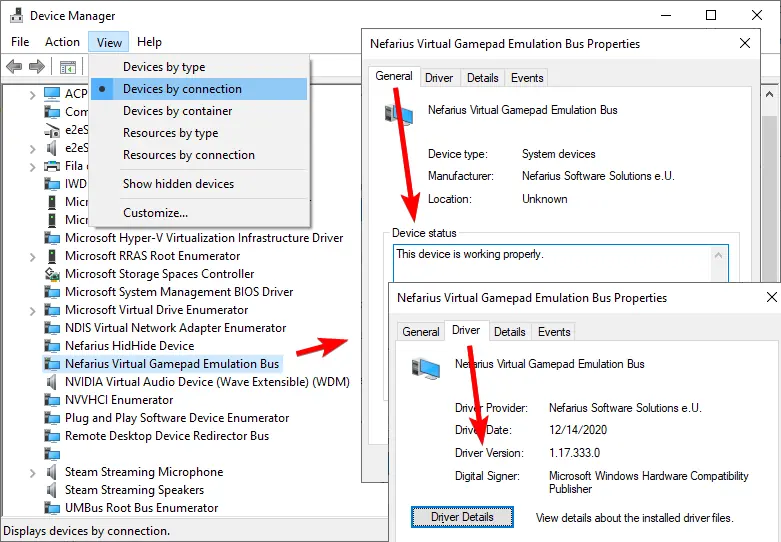
Appuyez sur Windows + X et choisissez Gestionnaire de périphériques. Sélectionnez Affichage puis Périphériques par connexion. Recherchez Nefarius Virtual Gamepad Emulation Bus ou Virtual Gamepad Emulation Bus. Le nom préfixé Nefarius est l'identité actuelle attendue.
Ouvrez Propriétés et lisez Général. Une installation saine indique « Ce périphérique fonctionne correctement ». Un symbole jaune ou un code d'erreur Windows signifie que le pilote est présent mais défectueux ; notez le code avant toute réparation.
Ouvrez l'onglet Pilote et examinez le fournisseur et le signataire numérique. Ils doivent correspondre à Nefarius Software Solutions. Une ancienne date ou un ancien numéro peut être normal puisque le programme final n'a pas modifié le pilote sous-jacent. Un fournisseur inconnu exige une vérification de la source.
Interpréter ce que Windows affiche
Un seul bus Nefarius sain est l'état normal. Si ViGEmBus est installé et que le produit ainsi que le périphérique sont présents, réinstaller n'est probablement pas la première action utile. Relancez l'application concernée et vérifiez ses paramètres de sortie ou ses journaux.
Si l'entrée d'application et le périphérique sont absents, ViGEmBus n'est pas installé. Utilisez la dernière version officielle si une application fiable l'exige. Un produit présent sans périphérique peut signaler une installation incomplète ; utilisez le fichier officiel pour réparer ou supprimer, puis redémarrez.
Plusieurs bus signalent des copies anciennes, modifiées par un fabricant ou regroupées. Le guide officiel avertit qu'elles peuvent entrer en conflit. Désinstallez normalement, redémarrez, retirez les périphériques restants et ne réinstallez qu'une fois les anciennes entrées supprimées.
Les systèmes HP Omen constituent un cas connu, certains modèles ayant été livrés avec une ancienne variante modifiée. Si l'application détecte encore le mauvais bus après une installation normale, suivez les instructions Nefarius propres à HP Omen.
| Applications | Gestionnaire | Conclusion |
|---|---|---|
| Présent | Un bus sain | Installé et actif ; examiner le client si nécessaire |
| Présent | Absent ou avertissement | Produit incomplet ou périphérique en échec |
| Absent | Absent | Non installé |
| Absent | Bus présent | Installation groupée ou non standard |
| Tous | Plusieurs bus | Risque de conflit ; nettoyer les anciennes copies |
Confirmer que ViGEmBus est installé avec un test
Redémarrez Windows après toute installation ou suppression, puis ouvrez uniquement l'application nécessitant ViGEmBus. Lorsque ViGEmBus est installé correctement, un profil de sortie virtuelle peut créer une Xbox 360 ou DualShock 4 utilisable par l'application et le jeu.
Si Windows affiche un bus sain mais que l'application le dit absent, fermez toutes ses instances, y compris le processus de notification ou le service. Lancez-la après que le Gestionnaire est prêt. Consultez la documentation actuelle, car un logiciel maintenu peut changer de moteur de manette virtuelle.
N'utilisez pas un testeur web comme seule preuve. Il peut confirmer que le navigateur voit une manette sans distinguer la manette physique de la virtuelle. Utilisez ensemble l'état de sortie de l'application et la liste des périphériques Windows.
- Redémarrer après les modifications de pilote
- Exécuter un seul outil de remappage
- Utiliser un profil avec sortie virtuelle
- Distinguer manette physique et virtuelle
- Consulter journaux et documentation si le bus sain n'est pas utilisé
Que faire si ViGEmBus manque ou est défectueux
Lorsque les deux contrôles sont vides, téléchargez `ViGEmBus_1.22.0_x64_x86_arm64.exe` depuis la version officielle `nefarius/ViGEmBus` v1.22.0. Fermez les applications dépendantes, exécutez le fichier avec approbation administrateur et redémarrez. Il contient x86, x64 et ARM64.
Lorsqu'un avertissement ou un doublon apparaît, n'empilez pas les installations. Désinstallez Nefarius Virtual Gamepad Emulation Bus Driver depuis Applications, redémarrez et retirez les bus restants. Installez ensuite une seule copie finale propre.
Évitez les SYS/INF isolés, les programmes génériques et les instructions désactivant la signature. Le package d'origine est signé en production, et une mauvaise provenance ne se corrige pas en affaiblissant la vérification Windows.
Questions sur la vérification de ViGEmBus
Où ViGEmBus apparaît-il dans le Gestionnaire ?
Utilisez Affichage → Périphériques par connexion et recherchez Nefarius Virtual Gamepad Emulation Bus. Ouvrez Propriétés pour lire son état.
Quel nom apparaît dans Applications installées ?
L'entrée normale est Nefarius Virtual Gamepad Emulation Bus Driver. Recherchez Nefarius ou Emulation.
Pourquoi le Gestionnaire n'affiche-t-il pas 1.22.0 ?
Les notes disent que le pilote sous-jacent n'a pas changé. L'étiquette du programme et la version du fichier sont distinctes.
ViGEmBus fonctionne-t-il comme un service Windows ?
C'est un pilote de périphérique ; le Gestionnaire et l'état sont les contrôles principaux, pas la liste des services.
Comment savoir si ViGEmBus est installé correctement ?
ViGEmBus est installé correctement lorsque Windows affiche le produit, un bus sain et une sortie virtuelle créée par l'application.
Que faire si DS4Windows ne le trouve pas ?
Redémarrez Windows et DS4Windows, confirmez un seul bus sain et examinez le profil, la sortie et la documentation actuelle.
Deux entrées sont-elles normales ?
Non. Plusieurs bus peuvent signaler d'anciennes copies et provoquer des conflits. Effectuez une suppression propre.
Sources officielles utilisées
Les informations produit et sécurité de cette page sont vérifiées auprès de sources directes. Les liens externes s'ouvrent dans un nouvel onglet.
- Guide officiel d'installation et vérification — Applications, Gestionnaire et état
- README officiel ViGEmBus — systèmes et source
- Dernière version v1.22.0 — version du programme et note du pilote