
Prima di installare ViGEmBus
Verifica innanzitutto che l'applicazione richieda ancora ViGEmBus. Vecchie guide per DS4Windows, emulatori o software di streaming possono riferirsi a versioni precedenti del programma. Consulta la documentazione del client in uso: alcuni progetti hanno cambiato backend e installare un driver ritirato senza necessità non migliora la compatibilità.
La release finale è 1.22.0, pubblicata il 2 novembre 2023. Il file corretto è `ViGEmBus_1.22.0_x64_x86_arm64.exe`, che contiene le build per sistemi x86, amd64/x64 e ARM64. Non devi cercare un MSI separato per Windows a 64 bit. Nomi come `ViGEmBusSetup_x64.msi` appartengono a vecchi pacchetti e non descrivono l'asset finale.
Crea un punto di ripristino se il computer mostra già più voci del bus, errori di dispositivo o una copia OEM modificata. Per un'installazione normale e pulita non serve disattivare antivirus, integrità della memoria o imposizione della firma. Istruzioni che chiedono di indebolire queste protezioni sono un segnale per fermarsi e ricontrollare il file. Chiudi i programmi che possono mantenere aperto il bus, compresi processi in background e servizi di streaming. Salva i profili del controller se prevedi una pulizia di versioni duplicate. Un riavvio prima del setup può liberare file bloccati e rende più chiaro quale cambiamento appartiene all'installazione corrente.
| Controllo | Risultato atteso |
|---|---|
| Sistema operativo | Windows 10 o Windows 11 |
| Installer | ViGEmBus_1.22.0_x64_x86_arm64.exe |
| Fonte della release | Repository ufficiale: github.com/nefarius/ViGEmBus |
| Spazio libero | Più dei 6,0 MB dell'installer e del normale spazio del driver |
| Permessi | Un account Windows che possa approvare la richiesta di amministratore |
Installare ViGEmBus passo dopo passo
Installa ViGEmBus in una sequenza breve, poi verifica origine e stato finale in Gestione dispositivi.
Apri il repository `nefarius/ViGEmBus` su GitHub e seleziona Releases, quindi v1.22.0. Il collegamento di questa pagina punta direttamente allo stesso asset ufficiale e non passa da un mirror. Host, proprietario del repository, tag e nome del file devono essere coerenti tra loro.
Apri l'EXE con il tuo normale account Windows. Quando Controllo dell'account utente chiede l'autorizzazione, verifica nuovamente il nome del programma e l'editore, quindi approva. Il setup sceglie automaticamente i componenti adatti all'architettura, quindi non devi selezionare x86, x64 o ARM64 a mano.
- 1
Scarica dalla release ufficiale
Apri la release Nefarius v1.22.0 e controlla il nome dell'EXE prima di continuare.
- 2
Controlla le proprietà
Apri Proprietà e verifica origine, editore e firma digitale quando disponibile.
- 3
Chiudi le app
Termina finestre, processi nell'area di notifica e servizi che usano il bus.
- 4
Installa dall'EXE firmato
Apri il file, approva la richiesta e non disattivare l'imposizione della firma dei driver.
- 5
Riavvia Windows
Il riavvio libera i riferimenti vecchi e permette a Windows di enumerare il bus.
- 6
Verifica il driver
In Gestione dispositivi scegli Dispositivi per connessione e controlla una voce Nefarius sana.
- 7
Riavvia il client
Riapri il programma controller, riconnetti il dispositivo fisico e prova l'uscita virtuale.
Aggiornare una versione vecchia di ViGEmBus
Se App installate mostra una release precedente, usa il setup 1.22.0 invece di sovrapporre vecchi MSI. Chiudi i client, esegui l'EXE e osserva se propone rimozione o installazione. Completa ogni passaggio e riavvia tra le fasi quando Windows lo richiede.
La release finale è particolarmente importante perché rimuove il componente di aggiornamento legacy. La dichiarazione di fine vita spiega che il vecchio dominio dell'updater è stato trasferito. Gli utenti di pacchetti precedenti devono seguire le indicazioni ufficiali Nefarius e non affidarsi a notifiche provenienti dal vecchio meccanismo.
Dopo l'aggiornamento controlla che esista un solo bus. Più dispositivi con nomi simili possono confondere il client. Se rimangono duplicati, esegui una rimozione pulita: disinstalla il prodotto, riavvia, elimina soltanto i dispositivi residui identificati con certezza e reinstalla una copia ufficiale. Alcuni PC HP Omen includevano una variante modificata più vecchia. Se il programma continua a rilevare il bus sbagliato, consulta la procedura specifica Nefarius invece di cancellare driver di sistema casuali. Annota ID hardware e stato prima di intervenire.
Verificare che ViGEmBus sia installato correttamente
Dopo il riavvio, apri Impostazioni, App e App installate su Windows 11 oppure App e funzionalità su Windows 10. Cerca Nefarius Virtual Gamepad Emulation Bus Driver. Questa voce conferma che il prodotto e il normale programma di disinstallazione sono registrati, ma non prova da sola che il dispositivo funzioni.
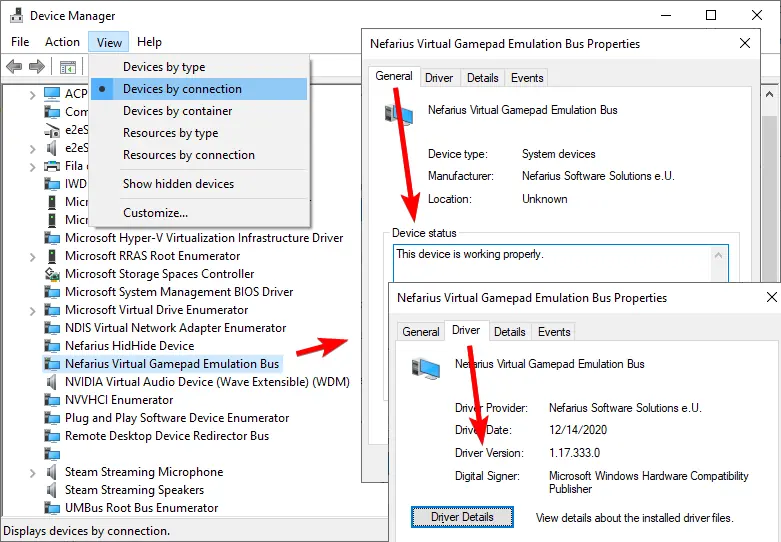
Apri Gestione dispositivi con Windows + X. Nel menu Visualizza scegli Dispositivi per connessione e cerca Nefarius Virtual Gamepad Emulation Bus. Apri Proprietà: nella scheda Generale lo stato dovrebbe indicare che il dispositivo funziona correttamente. Un triangolo giallo o un codice richiede diagnosi prima di installare ancora copie.
Nella scheda Driver controlla fornitore, firmatario e stato. Il numero binario può non coincidere con 1.22.0 perché versione del pacchetto e versione interna non sono lo stesso identificatore. Provenienza, nome del prodotto, editore e stato insieme offrono una verifica più utile. Infine apri un solo programma client, abilita un profilo con uscita virtuale e osserva se appare un controller Xbox 360 o DualShock 4. Un test web può vedere un gamepad ma non sempre distingue quello fisico dal virtuale; confronta l'elenco prima e dopo l'attivazione dell'uscita.
Risolvere i problemi durante l'installazione
Se il setup non si apre, verifica che lo scaricamento sia completo, spostalo in una cartella locale e controlla le proprietà. Non rinominare un archivio in EXE e non disattivare le protezioni per forzarlo. Scarica di nuovo l'asset ufficiale se nome, firma o dimensione sembrano incoerenti.
Se l'installazione termina ma l'app segnala che ViGEmBus non è installato, riavvia Windows e chiudi tutte le istanze del client, inclusi servizi. Verifica prima App installate e Gestione dispositivi. Se il bus è sano, il problema può essere nel profilo, nel backend selezionato o nella versione del programma.
Se Gestione dispositivi mostra un codice di errore, annotalo. Un'altra installazione non risolve automaticamente file bloccati, copie duplicate o criteri di sicurezza. Rimuovi normalmente il prodotto, riavvia e installa una sola copia. Evita pulitori di driver generici che possono eliminare pacchetti non correlati.
Se il gioco riceve doppi input, l'installazione può essere corretta. Il controller fisico e quello virtuale potrebbero essere entrambi visibili. Controlla le opzioni del client per nascondere il dispositivo originale e non attribuire ogni problema di mappatura al bus.
| Sintomo | Causa probabile | Prima azione |
|---|---|---|
| L'app segnala ancora che manca | Riavvio o stato memorizzato | Riavvia, verifica Gestione dispositivi e riapri l'app |
| Più voci del bus | Copie vecchie o incluse | Disinstalla normalmente, riavvia e pulisci i duplicati |
| L'aggiornamento sembra invariato | Comportamento dell'upgrade 1.22.0 | Esegui una seconda volta lo stesso setup ufficiale |
| Avviso sul vecchio updater | Configurazione precedente alla fine del progetto | Installa 1.22.0 o segui la guida ufficiale Legacinator |
| Editore sconosciuto | File errato o riconfezionato | Ferma l'installazione e riscarica da nefarius/ViGEmBus |
Cosa fare dopo aver installato ViGEmBus
ViGEmBus non apre un pannello di configurazione. Torna al programma che lo richiedeva e configura lì il controller virtuale, il profilo e il tipo di uscita.
Conserva l'EXE solo come copia di riparazione verificata e annota la release GitHub v1.22.0. Per i cambiamenti futuri segui la documentazione dell'app client.
Se non usi più software per controller virtuali, puoi rimuovere ViGEmBus da Windows. Le app dipendenti perderanno l'uscita virtuale, ma il controller fisico normalmente resta disponibile.
Windows Server 2022 e il vecchio errore MSI
Se l'installer non funziona su Windows Server 2022, l'EXE non è necessariamente danneggiato. La release finale è documentata per Windows 10 e Windows 11; il supporto ufficiale a Server non è garantito. ViGEmBusSetup_x64.msi appartiene a pacchetti precedenti.
In un ambiente normale usa l'EXE finale 1.22.0 e verifica una sola voce sana in Gestione dispositivi. Se compare il messaggio di bus mancante, consulta la guida dell'errore invece di mescolare procedure per Server e installazione standard.
Domande su come installare ViGEmBus
Come installo ViGEmBus su Windows x64?
Usa ViGEmBus_1.22.0_x64_x86_arm64.exe: l'asset finale include x64, x86 e ARM64, quindi non serve un MSI x64 separato.
Devo eseguire ViGEmBus come amministratore?
Windows deve approvare l'installazione di un driver. Apri normalmente l'EXE ufficiale e accetta la richiesta di Controllo dell'account utente quando compare.
Perché le note dicono di eseguire il setup due volte?
Un aggiornamento in-place può rimuovere la copia precedente al primo passaggio. Esegui di nuovo lo stesso setup verificato 1.22.0.
ViGEmBus richiede un riavvio?
Riavvia quando l'installer lo chiede. È anche il primo passo utile se l'app continua a mostrare lo stato precedente.
Come capisco se ViGEmBus funziona?
Gestione dispositivi deve mostrare una sola voce Nefarius Virtual Gamepad Emulation Bus con stato corretto; poi prova l'uscita virtuale nell'app client.
Posso installare ViGEmBus su Windows 7?
La release finale 1.22.0 è destinata a Windows 10 e 11. Le build storiche per Windows 7 e 8.1 sono ritirate.
ViGEmBus supporta Windows Server 2022?
Il setup finale è documentato per Windows 10 e Windows 11. Non descrivere Server 2022 come ufficialmente supportato; verifica la documentazione Nefarius prima di tentare workaround.
ViGEmBusSetup_x64.msi è l'installer attuale?
No. Il setup pubblico finale è ViGEmBus_1.22.0_x64_x86_arm64.exe; i vecchi nomi MSI possono restare in documenti archiviati.
Fonti ufficiali utilizzate
Le informazioni sul prodotto e sulla sicurezza sono state verificate con fonti dirette. I collegamenti esterni si aprono in una nuova scheda.
- Guida ufficiale all'installazione — setup, App installate e Gestione dispositivi
- Release ufficiale v1.22.0 — asset finale e nota sui due passaggi
- README ViGEmBus — sistemi e architetture supportate