

Antes de instalar ViGEmBus
Antes de instalar ViGEmBus, confirma que necesitas el controlador. No tiene interfaz de escritorio ni reasigna un mando por sí solo. Es una dependencia para programas que crean un mando virtual Xbox 360 o DualShock 4.
Usa Windows 10 o Windows 11. La rama final admite x86, amd64/x64 y ARM64, y el instalador 1.22.0 contiene las tres arquitecturas. No necesitas descargar por separado `ViGEmBusSetup_x64.msi`. Ese nombre MSI aparece en documentación y resultados antiguos; el archivo final actual es un EXE todo en uno.
Cierra las utilidades de mando y streaming antes de instalar ViGEmBus. Si el Administrador de dispositivos muestra varias entradas del bus, elimina las copias antiguas antes de añadir otra.
| Comprobación | Resultado esperado |
|---|---|
| Sistema operativo | Windows 10 o Windows 11 |
| Instalador | ViGEmBus_1.22.0_x64_x86_arm64.exe |
| Origen | Repositorio oficial: github.com/nefarius/ViGEmBus |
| Espacio libre | Más de los 6,0 MB del instalador y el espacio normal del controlador |
| Permisos | Cuenta de Windows capaz de aceptar una solicitud de administrador |
Instalar ViGEmBus 1.22.0 paso a paso
Instala ViGEmBus con una secuencia breve y comprueba después el origen y el estado final.
El paquete oficial todo en uno permite que Windows elija la arquitectura. No copies un archivo `.sys` suelto; instala ViGEmBus con el asistente firmado para que Windows registre el controlador correctamente.
Windows puede mostrar SmartScreen o el Control de cuentas de usuario. Lee el nombre del archivo y los datos del editor en lugar de interpretar el aviso como una conclusión sobre la seguridad.
- 1
Descarga desde la versión oficial
Abre la versión v1.22.0 de Nefarius o usa el botón verificado de esta página. Confirma el nombre del EXE.
- 2
Revisa las propiedades del archivo
Haz clic derecho en el EXE, abre Propiedades y consulta las pestañas General y Firmas digitales cuando estén disponibles. El origen y el editor deben coincidir con Nefarius Software Solutions.
- 3
Cierra las aplicaciones antes de instalar ViGEmBus
Sal de las herramientas de mando desde el área de notificación y cierra también sus ventanas. Un proceso en segundo plano puede mantener ocupado el bus existente.
- 4
Instala ViGEmBus desde el EXE firmado
Abre el EXE, acepta la solicitud de administrador y conserva las opciones normales. No desactives la comprobación de firmas de controladores.
- 5
Reinicia después de instalar ViGEmBus
El reinicio libera referencias antiguas y permite que Windows enumere limpiamente el bus instalado.
- 6
Comprueba el controlador
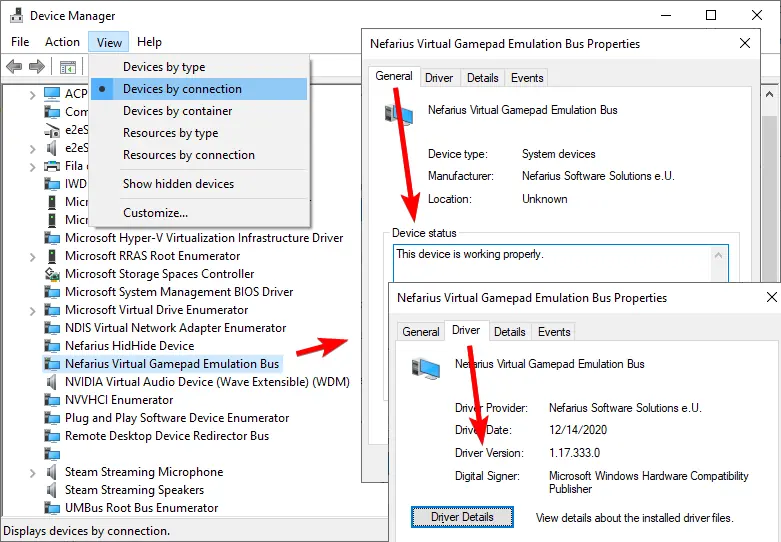
Abre el Administrador de dispositivos, elige Ver → Dispositivos por conexión y localiza Nefarius Virtual Gamepad Emulation Bus. En Propiedades, la pestaña General debe indicar que funciona correctamente.
- 7
Reinicia tu aplicación de mando
Abre DS4Windows o la aplicación que solicitó ViGEmBus. Vuelve a conectar el mando físico y prueba si puede crear su salida virtual.
Instalar ViGEmBus sobre una versión antigua
Las notas finales indican que una actualización en el mismo sistema puede necesitar dos ejecuciones. Para instalar ViGEmBus sobre una versión anterior, completa el primer intento y abre otra vez el mismo EXE oficial 1.22.0.
La versión 1.22.0 eliminó completamente el actualizador, pero mantuvo sin cambios la versión subyacente del controlador. Por eso, la pestaña Controlador puede no mostrar `1.22.0` como número simple. La versión del instalador y la del archivo del kernel son identificadores diferentes. Evalúa la actualización por la entrada del producto, la ausencia del actualizador antiguo y la salud del bus, no esperando que todos los campos coincidan con la etiqueta.
Instalar la versión 1.22.0 elimina el actualizador retirado. Si debes conservar un producto anterior, sigue las instrucciones oficiales de Legacinator o de modificación manual.
Comprobar después de instalar ViGEmBus
Abre el Administrador de dispositivos con Windows + X. En el menú Ver selecciona Dispositivos por conexión. Busca Nefarius Virtual Gamepad Emulation Bus o Virtual Gamepad Emulation Bus. El resultado normal es una sola entrada saludable de Nefarius.
Haz clic derecho, abre Propiedades y consulta la pestaña General. Debe indicar que el dispositivo funciona correctamente. La pestaña Controlador debe mostrar a Nefarius como proveedor y un firmante válido. Una fecha antigua no demuestra que el paquete final fallara, porque las notas dicen que el controlador no cambió en 1.22.0.
Comprueba también Aplicaciones instaladas para encontrar Nefarius Virtual Gamepad Emulation Bus Driver. El Administrador de dispositivos confirma el dispositivo activo y Aplicaciones confirma que existe un desinstalador normal. Por último, prueba desde el cliente. Puede haber un bus saludable y una herramienta mal configurada, así que un error restante no siempre significa que la instalación del controlador haya fallado.
Corregir problemas después de instalar ViGEmBus
Si el instalador termina pero una aplicación sigue diciendo que falta el bus, reinicia Windows antes de instalar de nuevo. Comprueba el Administrador de dispositivos y abre el cliente después de que Windows termine de enumerar los dispositivos. Un proceso antiguo puede conservar en memoria el estado de controlador ausente.
Si aparecen dos o más buses, no sigas repitiendo el instalador. Elimina ViGEmBus desde Aplicaciones instaladas, reinicia, vuelve al Administrador de dispositivos y quita las entradas restantes. La limpieza avanzada del almacén de controladores debe ser el último recurso y seguir cuidadosamente la documentación oficial, porque eliminar un paquete equivocado puede afectar a otro hardware.
Los equipos HP Omen son un caso especial documentado. Algunos modelos incluían una bifurcación antigua modificada y las aplicaciones pueden detectar esa copia en vez del controlador nuevo de Nefarius. Si la entrada o el proveedor no coinciden después de una reinstalación normal, consulta las instrucciones específicas de HP Omen enlazadas por Nefarius.
No soluciones un problema desactivando la comprobación de firmas, descargando un `vigembus.sys` suelto, copiando archivos INF desconocidos o usando un actualizador genérico. Esas acciones rompen la trazabilidad y pueden convertir una dependencia sencilla en un problema del sistema.
| Síntoma | Causa probable | Primera acción |
|---|---|---|
| La aplicación aún dice que no está instalado | Reinicio pendiente o estado almacenado | Reiniciar, comprobar el dispositivo y abrir de nuevo la aplicación |
| Varias entradas del bus | Copias antiguas o incluidas | Desinstalar normalmente, reiniciar y eliminar duplicados |
| La actualización parece igual | Comportamiento de actualización 1.22.0 | Ejecutar el mismo paquete oficial una segunda vez |
| Aviso del actualizador antiguo | Configuración anterior al fin de vida | Instalar 1.22.0 o seguir la guía oficial de Legacinator |
| Editor desconocido | Archivo equivocado o reempaquetado | Detenerse y descargar desde nefarius/ViGEmBus |
Qué hacer después de instalar ViGEmBus
ViGEmBus no abre un panel de configuración. Vuelve al programa que lo necesitaba y configura allí el mando virtual. En DS4Windows, normalmente debes reconectar el mando físico y confirmar que el perfil seleccionado crea la salida adecuada. En otras aplicaciones, usa sus propios ajustes de emulación.
Conserva el instalador solo como copia de reparación sin conexión y registra que procede de GitHub v1.22.0. El proyecto está archivado, así que consulta la documentación actual de tu aplicación para futuros cambios de sistema.
Si ya no necesitas software de mando virtual, desinstala ViGEmBus desde Windows. Las aplicaciones dependientes perderán la salida virtual, pero el controlador normal del mando físico suele permanecer.
Windows Server 2022 y el fallo del MSI antiguo
Si el instalador indica que no puede instalarse en Windows Server 2022, no significa necesariamente que el EXE esté dañado. La versión final de ViGEmBus está documentada para Windows 10 y Windows 11; Windows Server no tiene una promesa oficial de compatibilidad. El nombre ViGEmBusSetup_x64.msi procede de paquetes anteriores.
En una instalación normal usa el EXE final 1.22.0 y verifica un único bus sano en el Administrador de dispositivos. Si aparece el mensaje exacto de que ViGEmBus no está instalado o en ejecución, consulta la guía de error en lugar de mezclar soluciones para Server con la instalación estándar.
Preguntas sobre instalar ViGEmBus
¿Cómo instalo ViGEmBus en Windows x64?
Instala ViGEmBus con el archivo todo en uno ViGEmBus_1.22.0_x64_x86_arm64.exe. Contiene x64, x86 y ARM64; no existe un MSI x64 actual separado.
¿Debo ejecutar ViGEmBus como administrador?
Windows necesita aprobación de administrador para instalar un controlador. Abre el EXE oficial y acepta el Control de cuentas de usuario cuando se solicite.
¿Por qué las notas indican ejecutar el paquete dos veces?
El editor documentó que una actualización sobre una copia antigua puede no terminar en el primer intento. Ejecuta de nuevo el mismo instalador verificado 1.22.0.
¿ViGEmBus necesita reiniciar Windows?
Reinicia cuando el instalador lo solicite. También es el primer paso útil si una aplicación sigue mostrando el estado anterior después de instalar.
¿Cómo sé si ViGEmBus funciona?
El Administrador de dispositivos debe mostrar una entrada Nefarius Virtual Gamepad Emulation Bus cuyo estado General indique que funciona correctamente. Después prueba la salida virtual en el cliente.
¿Puedo instalar ViGEmBus en Windows 7?
La línea final 1.22.0 se dirige a Windows 10 y 11. Las versiones 1.16 antiguas funcionaban en Windows 7 y 8.1, pero están retiradas y no son una instalación actual compatible.
¿ViGEmBus es compatible con Windows Server 2022?
La configuración final está documentada para Windows 10 y Windows 11. No presentes Windows Server 2022 como compatible oficialmente; interpreta el bloqueo como un límite de plataforma y consulta la documentación de Nefarius antes de probar una solución alternativa.
¿ViGEmBusSetup_x64.msi es el instalador actual?
No. El instalador público final es ViGEmBus_1.22.0_x64_x86_arm64.exe. Los nombres MSI antiguos pueden aparecer en resultados y documentos archivados, pero no son el recurso EXE actual.
Fuentes oficiales consultadas
Los datos del producto y de seguridad se comprobaron con fuentes de primera mano. Los enlaces externos se abren en otra pestaña.
- Versión v1.22.0 de ViGEmBus — instalador final, nombre, fecha y nota sobre actualización
- README oficial de ViGEmBus — sistemas compatibles y declaración de paquete firmado
- Guía de instalación y eliminación de Nefarius — estado del dispositivo, eliminación y solución de duplicados