
ViGEmBusをインストールする前に
まず、利用中のクライアントが現在もViGEmBusを必要としているか確認します。必要な場合は、公式GitHubの最終版v1.22.0を使います。
最終EXEはx86、x64、ARM64をまとめて扱います。古いViGEmBusSetup_x64.msiを探したり、第三者のラッパーを追加したりしないでください。
すでに複数のバスやデバイスエラーがある場合は復元ポイントを作成し、コントローラーアプリを終了してから作業します。
| 確認項目 | 期待する状態 |
|---|---|
| OS | Windows 10またはWindows 11 |
| インストーラー | ViGEmBus_1.22.0_x64_x86_arm64.exe |
| リリース元 | 公式リポジトリ: github.com/nefarius/ViGEmBus |
| 空き容量 | 6.0 MBのファイルと通常のドライバー領域を確保 |
| 権限 | 管理者確認を承認できるWindowsアカウント |
ViGEmBusのインストール手順
公式ファイルを確認して実行し、再起動後にデバイスの状態を確認します。
GitHubのNefarius v1.22.0リリースを開き、リポジトリ、タグ、ファイル名が一致することを確認します。
DS4Windows、BetterJoy、Sunshine、Apolloなどのクライアントを終了し、EXEのプロパティと署名を確認してから実行します。
- 1
公式リリースを取得
nefarius/ViGEmBusのv1.22.0から最終EXEをダウンロードします。
- 2
プロパティを確認
ファイル名、発行元、デジタル署名を確認します。
- 3
クライアントを終了
通知領域のプロセスや関連サービスも終了します。
- 4
EXEを実行
管理者確認を承認し、署名確認を無効にせず通常の手順を進めます。
- 5
Windowsを再起動
再起動で古いハンドルを解放し、バスを再列挙します。
- 6
デバイスを確認
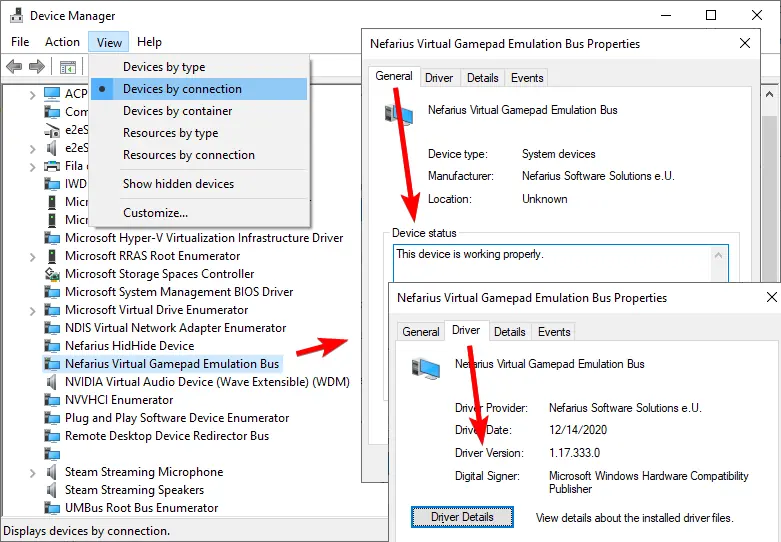
デバイス マネージャーの接続別表示で正常なNefariusバスを確認します。
- 7
クライアントを再接続
アプリを開き、物理コントローラーを再接続して仮想出力を試します。
古いViGEmBusを更新する
古いバージョンが残っている場合は、旧MSIを重ねず最終EXEを使います。クライアントを終了し、セットアップの表示に従います。
最初の実行が旧版の削除だけで終わる場合があります。再起動の指示があれば従い、同じEXEをもう一度実行します。
更新後はバスが一つだけ残っているか確認します。重複がある場合は、削除と再起動を先に行います。
ViGEmBusのインストールを確認する
再起動後、インストール済みアプリでNefarius Virtual Gamepad Emulation Bus Driverを確認します。
デバイス マネージャーを開き、表示から接続別を選び、Nefarius Virtual Gamepad Emulation Busのプロパティを確認します。全般タブで正常に動作していることを確認してください。
最後にクライアントで仮想Xbox 360またはDualShock 4出力を有効にし、ゲームパッドが作成されるか試します。
インストール中の問題を解決する
セットアップが開かない場合は、公式ファイルを再取得し、プロパティと署名を確認します。アーカイブをEXEに名前変更したり保護機能を無効にしたりしないでください。
インストール後もアプリが未導入と表示する場合は、Windowsとアプリを再起動し、まずデバイスの状態を確認します。
複数のバスがある場合は、通常のアンインストール、再起動、残った重複の確認という順で整理します。
二重入力が起きても、すぐにドライバーを再インストールしないでください。クライアントの出力プロファイルと物理デバイスの非表示設定を確認します。
| 症状 | 考えられる原因 | 最初の対応 |
|---|---|---|
| アプリが未導入と表示 | 再起動不足またはキャッシュ | 再起動してデバイスを確認 |
| バスが複数ある | 古いコピーや同梱版 | 通常の削除後に重複を整理 |
| 更新後も変わらない | インプレース更新の挙動 | 同じ公式セットアップを再実行 |
| 古いアップデーターの警告 | 終了前の構成 | 1.22.0または公式資料を確認 |
| 発行元が不明 | 改変または誤ったファイル | 停止して公式リリースから取得 |
インストール後に行うこと
ViGEmBus自体には設定画面がありません。必要としたDS4WindowsやBetterJoyなどのクライアントで出力プロファイルを設定します。
修復用に保存する場合は、v1.22.0の公式GitHubアセットであることを記録します。将来の互換性はクライアント側の案内を確認してください。
仮想コントローラーを使わなくなった場合は、Windowsのインストール済みアプリから削除できます。依存アプリの仮想出力は停止します。
Windows Server 2022と古いMSIエラー
Windows Server 2022でインストールできなくても、EXEが壊れているとは限りません。最終版の案内対象はWindows 10とWindows 11で、Server対応は公式保証外です。
ViGEmBusSetup_x64.msiは古い資料に残る名前です。通常環境では最終EXEを使い、Serverの回避策を標準のインストール手順に混ぜず、Nefariusの資料を確認します。
ViGEmBus インストールの質問
どのファイルを使いますか?
v1.22.0のx64_x86_arm64.exeを使います。
管理者として実行しますか?
Windowsのドライバー導入には管理者確認が必要です。公式EXEを通常に開き、表示された発行元を確認して承認します。
なぜ二回実行することがありますか?
最初の実行が古いコピーの削除だけで終わる場合があるためです。同じ公式セットアップを再実行します。
再起動は必要ですか?
インストールや削除の後は再起動してください。
成功したかどうかはどう確認しますか?
インストール済みアプリ、正常なNefariusバス、クライアントの仮想出力を確認します。
Windows 7にインストールできますか?
最終版1.22.0の対象はWindows 10と11です。古いOS向けビルドは推奨されません。
Windows Server 2022に対応していますか?
公式に案内される対象はWindows 10と11です。Server 2022を公式対応と断定せず、Nefariusの資料を確認してください。
ViGEmBusSetup_x64.msiは現在のファイルですか?
いいえ。最終公開ファイルはViGEmBus_1.22.0_x64_x86_arm64.exeです。
参照した公式情報
このページの製品情報と安全性は一次情報で確認しています。外部リンクは新しいタブで開きます。
- ViGEmBus公式GitHub README — 用途、仮想デバイス、対応環境、利用例
- Nefarius ViGEm公式資料 — プロジェクトの定義と資料一覧
- 公式サポート終了案内 — 終了理由と古いアップデーター