
Antes de desinstalar ViGEmBus por completo
Antes de desinstalar ViGEmBus por completo, identifique aplicativos que dependem dele. A remoção pode impedir DS4Windows, BetterJoy, XOutput e software remoto de criar controles virtuais. O driver do controle físico normalmente permanece.
Feche utilitários e confira serviços em segundo plano. Se remover o barramento para corrigir erro, guarde o instalador oficial 1.22.0 ou a página do GitHub. Uma remoção normal seguida de instalação limpa é mais segura que apagar arquivos manualmente.
Crie um ponto de restauração antes de uma limpeza avançada. O desinstalador normal não costuma exigir isso, mas o ponto oferece recuperação se depois você usar ferramentas que removem pacotes de driver.
| Motivo | Escopo recomendado |
|---|---|
| Não usa mais remapeadores | Desinstalação normal por Aplicativos |
| Preparar reinstalação limpa | Remover, reiniciar e verificar o Gerenciador |
| Entradas duplicadas | Remoção normal mais limpeza do Gerenciador |
| vigembus.inf persistente | Driver Store como último recurso |
| Somente aviso do atualizador | Instalar 1.22.0 ou aplicar correção oficial |
Desinstalar ViGEmBus pelas Configurações do Windows
Use o desinstalador do produto antes de tocar em dispositivos ou arquivos individuais.
No Windows 11 a página se chama Aplicativos instalados; no Windows 10 pode ser Aplicativos e recursos. O produto aparece como Nefarius Virtual Gamepad Emulation Bus Driver. Buscar `Nefarius`, `Virtual Gamepad` ou `Emulation` é mais confiável que o nome curto.
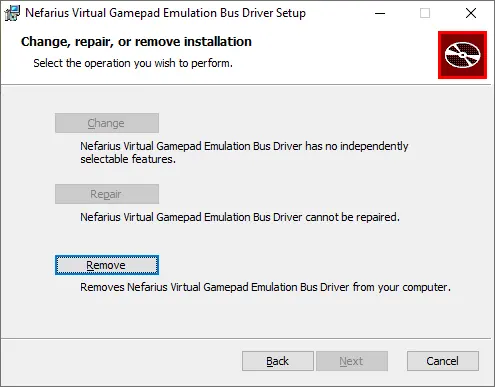
Alguns aplicativos incluíram a própria cópia. Se a entrada normal estiver ausente, o mesmo instalador oficial pode oferecer Remove. Fale com o distribuidor quando o instalador dele controlar reparo e remoção.
- 1
Fechar ferramentas de controle e streaming
Encerre janelas e processos da área de notificação. Pare o serviço próprio do aplicativo se houver.
- 2
Abrir Aplicativos instalados
Pressione Windows + I, escolha Aplicativos e abra a lista.
- 3
Encontrar a entrada Nefarius
Procure Nefarius ou Emulation e selecione Nefarius Virtual Gamepad Emulation Bus Driver.
- 4
Escolher Desinstalar
Aceite a solicitação e siga o programa. Não cancele durante a remoção do pacote.
- 5
Reiniciar o computador
Reinicie quando solicitado ou antes de avaliar se o barramento sumiu.
- 6
Verificar o Gerenciador
Use Exibir → Dispositivos por conexão e confirme que nenhuma entrada indesejada ficou.
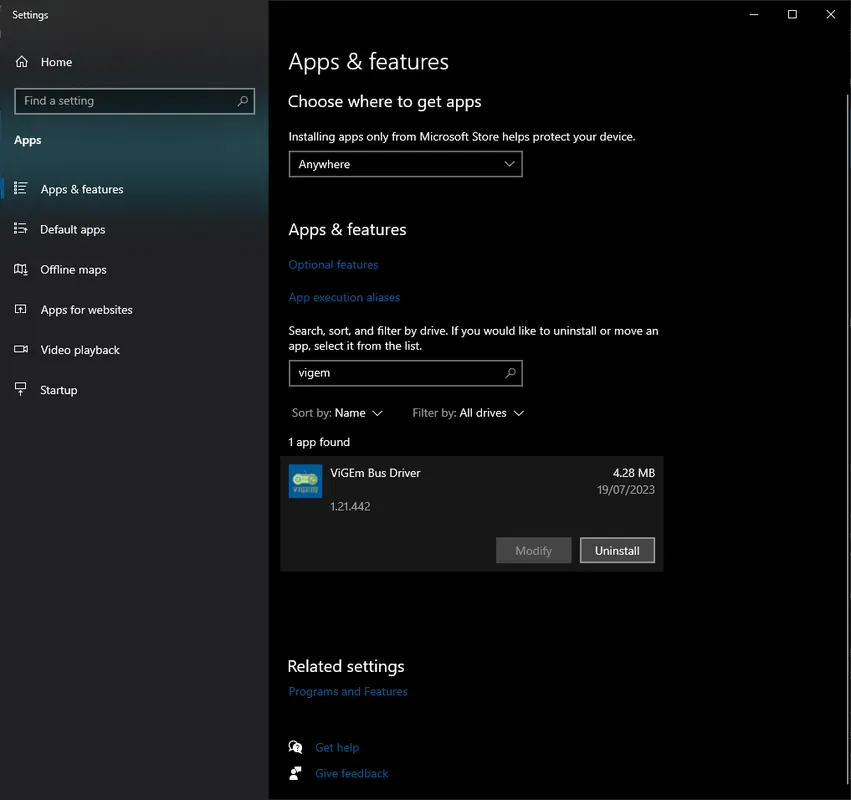
Usar a opção Remove se a entrada estiver ausente
A documentação oficial descreve um segundo caminho quando ViGEmBus não aparece nos Aplicativos. Execute o instalador oficial correspondente e escolha Remove quando a tela de manutenção oferecer essa ação.
Para desinstalar ViGEmBus por completo em um Windows atual, use o EXE completo 1.22.0 quando a entrada faltar. Capturas antigas mostram um diálogo MSI histórico, não uma recomendação atual.
Se 1.22.0 oferecer Install imediatamente, o produto normal pode já estar ausente. Confira o Gerenciador. Para reinstalação limpa, remova restos, reinicie e depois escolha Install.
Desinstalar ViGEmBus quando duplicatas permanecem
Use esta etapa somente depois que a remoção normal terminar e o Gerenciador ainda mostrar barramentos. Reinicie primeiro; o Windows pode manter um dispositivo descarregado visível até a próxima inicialização.
Abra o Gerenciador, escolha Exibir → Dispositivos por conexão e encontre cada Nefarius Virtual Gamepad Emulation Bus. Clique com o botão direito, escolha Desinstalar dispositivo e confirme. Reinicie e verifique novamente.
Não remova drivers de controle, USB, Bluetooth, HidHide ou barramentos do sistema sem relação. O nome exato importa. Se um aplicativo recriar o barramento, revise seu reparo ou remova o aplicativo dependente.
Limpar vigembus.inf persistente como último recurso
O guia oficial usa Driver Store Explorer quando a remoção normal e o Gerenciador deixam pacotes ViGEmBus persistentes. É manutenção avançada porque a ferramenta pode remover drivers usados por outro hardware.
Crie um ponto de restauração, baixe Driver Store Explorer da fonte oficial e ordene por nome INF. Selecione apenas `vigembus.inf`. O guia usa Force Deletion e reinício. Confira Driver Store e Gerenciador antes de reinstalar.
Se não conseguir identificar o pacote exato, pare. Não selecione drivers de chipset, USB, máquina virtual ou controle parecidos. Reparo profissional ou recuperação do Windows é mais seguro que adivinhar.
- 1
Concluir a remoção normal
Desinstalar por Aplicativos, reiniciar e remover somente dispositivos ViGEmBus restantes.
- 2
Criar ponto de restauração
Salvar opção de recuperação antes de mudar o Driver Store.
- 3
Identificar apenas vigembus.inf
Ordenar por INF e não selecionar entradas sem relação.
- 4
Excluir e reiniciar
Seguir o guia, reiniciar e verificar os dois locais.
O que para de funcionar depois da remoção?
Depois de desinstalar ViGEmBus por completo, os aplicativos podem detectar o controle físico, mas perder a saída virtual. DS4Windows pode informar que ViGEmBus não está instalado, e jogos que dependem do Xbox emulado podem parar de receber entrada.
HidHide é separado. Ele oculta controles físicos para evitar entrada dupla; ViGEmBus cria controles virtuais. Remover o barramento não remove HidHide automaticamente nem exige isso na desinstalação normal.
Para restaurar a saída virtual, reinstale o pacote final oficial, reinicie e confirme um barramento saudável. Se o aplicativo migrou para outro backend, siga as instruções atuais em vez de reinstalar uma dependência descontinuada.
| Componente | Efeito |
|---|---|
| Driver do controle físico | Geralmente permanece |
| Saída virtual Xbox 360/DS4 | Para nos aplicativos dependentes |
| DS4Windows ou BetterJoy | Pode abrir, mas informar barramento ausente |
| HidHide | Produto separado, permanece |
| Jogos com entrada física | Podem continuar sem tradução virtual |
Verificar depois de desinstalar ViGEmBus
Após o último reinício, procure Nefarius e Emulation em Aplicativos instalados. A entrada do produto deve estar ausente. Em Dispositivos por conexão, não deve restar barramento Nefarius indesejado.
Abra o aplicativo de controle somente se quiser confirmar a remoção. Uma mensagem de driver ausente é esperada e não significa falha da desinstalação. Feche ou reconfigure o programa para ele não tentar saída virtual.
Para reinstalação limpa, use somente o pacote oficial v1.22.0 depois da limpeza. Instale, reinicie e confira uma entrada. Vários barramentos imediatos sugerem aplicativo de terceiros ou pacote OEM adicionando outra cópia.
Perguntas sobre desinstalar ViGEmBus
Como desinstalar ViGEmBus por completo?
Remova primeiro pelas Configurações, reinicie e verifique o Gerenciador. Use limpeza profunda apenas se restarem duplicatas.
Preciso de ferramenta de desinstalação?
Geralmente não. Use primeiro o desinstalador integrado. Gerenciador e Driver Store Explorer são para restos persistentes.
A remoção vai quebrar meu controle?
Normalmente não remove o driver físico, mas aplicativos que criam controle virtual podem perder a saída.
Por que ViGEmBus volta?
Um aplicativo pode incluir e reinstalar a dependência. Revise configurações de inicialização ou reparo.
Devo remover HidHide também?
Não automaticamente. HidHide tem outra função. Remova apenas se entende a dependência e não precisa dela.
Posso reinstalar depois?
Sim. Use o pacote oficial final 1.22.0, reinicie e confirme uma entrada saudável.
Fontes oficiais consultadas
Os dados de produto e segurança desta página foram verificados em fontes primárias. Links externos abrem em uma nova aba.
- Guia oficial de instalação e remoção — Aplicativos, Remove, Gerenciador e Driver Store
- ViGEmBus v1.22.0 — pacote verificado de reparo
- Declaração de fim — contexto da remoção