

Cómo saber si ViGEmBus está instalado
Un archivo de instalación en Descargas no demuestra que el controlador esté instalado. Una entrada en Aplicaciones confirma que Windows conoce el producto y su desinstalador, pero no que el dispositivo esté saludable. Una entrada en el Administrador confirma que el bus existe, aunque un icono de advertencia puede indicar que no inició. La prueba desde la aplicación confirma el proceso real.
Utiliza los tres niveles al diagnosticar el mensaje ‘ViGEmBus no está instalado o en ejecución’: registro del producto, salud del dispositivo y salida del cliente. ViGEmBus está instalado y listo solo cuando el producto registrado conduce a un bus saludable que el cliente puede usar. Esto evita reinstalar un controlador sano cuando el problema está en el perfil, un proceso antiguo u otra herramienta.
La versión final del paquete es 1.22.0, pero las notas dicen que la versión del controlador subyacente no cambió. No exijas que el campo Versión del controlador muestre 1.22.0. El origen, editor, producto y estado juntos ofrecen una prueba mejor.
| Comprobación | Qué demuestra | Qué no demuestra |
|---|---|---|
| Aplicaciones instaladas | Producto y desinstalador registrados | El dispositivo inició correctamente |
| Administrador de dispositivos | Windows enumeró el bus virtual | La aplicación está configurada |
| Estado General | El bus está saludable o muestra un error | Todos los clientes pueden conectarse |
| Salida de la aplicación | El gamepad virtual funciona de extremo a extremo | El origen del instalador era auténtico |
Comprobar ViGEmBus en Aplicaciones instaladas
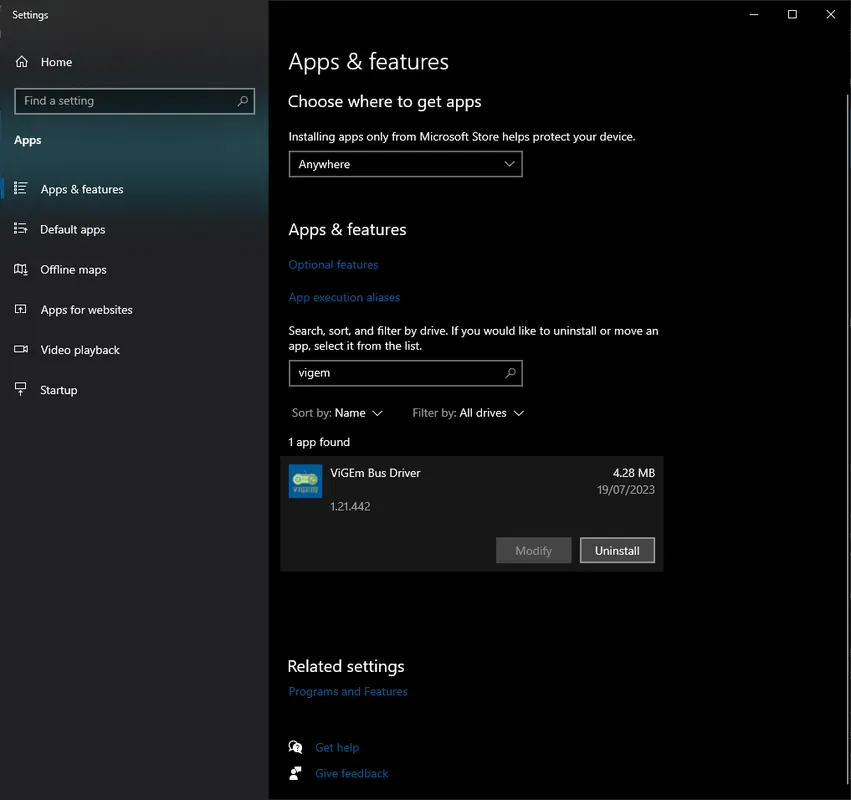
En Windows 11, abre Configuración → Aplicaciones → Aplicaciones instaladas. En Windows 10, abre Configuración → Aplicaciones → Aplicaciones y características. Busca `Nefarius`, `Virtual Gamepad` o `Emulation`. El nombre normal es Nefarius Virtual Gamepad Emulation Bus Driver.
Si aparece, Windows tiene una entrada registrada que normalmente permite reparar o eliminar el controlador. Es útil cuando quieres desinstalar limpiamente. Algunas aplicaciones incluyen el bus y su empaquetado puede variar. La ausencia de la entrada no demuestra por completo que falte el dispositivo, así que continúa con el Administrador.
Revisa las aplicaciones relacionadas mientras estás en la lista. DS4Windows, BetterJoy, XOutput o una herramienta de streaming suelen explicar por qué se instaló. Si ya no queda una aplicación dependiente, puedes decidir si eliminar el controlador retirado.
Encontrar ViGEmBus en el Administrador de dispositivos
El modo de vista importa porque el bus puede ser difícil de encontrar en la agrupación predeterminada.
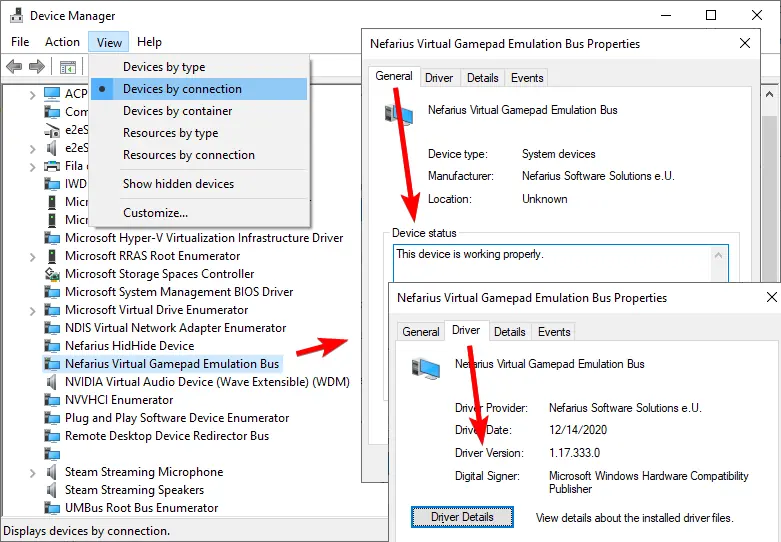
Pulsa Windows + X y elige Administrador de dispositivos. Selecciona Ver y después Dispositivos por conexión. Busca Nefarius Virtual Gamepad Emulation Bus o Virtual Gamepad Emulation Bus. El nombre con Nefarius es la identidad actual esperada.
Abre Propiedades y lee la pestaña General. Una instalación saludable informa ‘Este dispositivo funciona correctamente’. Un símbolo amarillo o un código de error significa que el controlador está presente pero no funciona; anota el código antes de reparar.
Abre la pestaña Controlador y revisa proveedor y firmante digital. Deben coincidir con Nefarius Software Solutions. Una fecha o número antiguo puede ser normal porque el paquete final no cambió el controlador subyacente. Un proveedor desconocido es otra preocupación y exige comprobar el origen.
Interpretar lo que muestra Windows
El estado normal es un solo bus saludable. Si ViGEmBus está instalado y aparecen el producto y el dispositivo sano, reinstalar no suele ser la primera acción útil. Reinicia la aplicación afectada y consulta sus ajustes de salida o registros.
Si no hay entrada de aplicación ni dispositivo, ViGEmBus no está instalado. Usa el paquete final 1.22.0 si una aplicación fiable lo requiere. Una entrada de producto sin dispositivo puede indicar una instalación incompleta; utiliza el instalador oficial para reparar o eliminar y reinicia.
Varios buses indican copias antiguas, modificadas por el fabricante o incluidas. La guía oficial advierte de conflictos. Desinstala normalmente, reinicia, elimina los dispositivos restantes y vuelve a instalar solo cuando desaparezcan.
Los sistemas HP Omen son un caso conocido porque algunos modelos incluían una bifurcación antigua modificada. Si la aplicación detecta el bus equivocado incluso después de instalar normalmente, sigue la orientación específica de Nefarius para HP Omen.
| Aplicaciones | Administrador | Conclusión |
|---|---|---|
| Presente | Un bus saludable | Instalado y en ejecución; investigar el cliente si es necesario |
| Presente | Ausente o con advertencia | Producto incompleto o dispositivo fallido |
| Ausente | Ausente | No instalado |
| Ausente | Bus presente | Instalación incluida, huérfana o no estándar |
| Cualquiera | Varios buses | Riesgo de conflicto; limpiar copias antiguas |
Confirmar que ViGEmBus está instalado con una prueba
Reinicia Windows después de instalar o eliminar y abre únicamente la aplicación que necesita ViGEmBus. Cuando ViGEmBus está instalado correctamente, un perfil de salida virtual puede crear un dispositivo Xbox 360 o DualShock 4 que la aplicación y el juego utilicen.
Si Windows muestra un bus saludable pero el programa dice que falta, cierra todas sus instancias, incluido el proceso del área de notificación o servicio. Inícialo después de que el Administrador esté listo. Consulta la documentación actual porque el software mantenido puede cambiar de sistema de mando virtual.
No uses un probador web como única prueba. Puede confirmar que el navegador ve algún mando, pero quizá no distinga el físico del virtual. Utiliza conjuntamente el estado de salida de la aplicación y la lista de dispositivos de Windows.
- Reinicia después de cambiar controladores
- Ejecuta una sola herramienta de asignación
- Usa un perfil que active la salida virtual
- Distingue el mando físico del virtual
- Consulta registros y documentación si el bus no se utiliza
Qué hacer si ViGEmBus falta o está dañado
Cuando ambas comprobaciones están vacías, descarga `ViGEmBus_1.22.0_x64_x86_arm64.exe` desde la versión oficial `nefarius/ViGEmBus` v1.22.0. Cierra aplicaciones dependientes, ejecuta el paquete con aprobación de administrador y reinicia Windows. Incluye x86, x64 y ARM64.
Cuando aparezca una advertencia o duplicado, no acumules instalaciones. Desinstala Nefarius Virtual Gamepad Emulation Bus Driver desde Aplicaciones, reinicia y elimina los buses restantes. Después instala una sola copia final limpia.
Evita descargas SYS/INF sueltas, actualizadores genéricos e instrucciones para desactivar la comprobación de firmas. El paquete original tiene firma de producción y un origen incorrecto no se arregla debilitando la verificación de Windows.
Preguntas sobre comprobar ViGEmBus
¿Dónde aparece ViGEmBus en el Administrador?
Usa Ver → Dispositivos por conexión y busca Nefarius Virtual Gamepad Emulation Bus. Abre Propiedades para leer el estado.
¿Cómo se llama en Aplicaciones instaladas?
La entrada normal es Nefarius Virtual Gamepad Emulation Bus Driver. Buscar Nefarius o Emulation ayuda a encontrarla.
¿Por qué no muestra la versión 1.22.0?
Las notas dicen que la versión subyacente no cambió. La etiqueta del paquete y la versión del archivo del controlador son identificadores distintos.
¿ViGEmBus funciona como servicio de Windows?
Es un controlador de dispositivo, así que el Administrador y el estado son las comprobaciones principales, no la lista normal de servicios.
¿Cómo sé que ViGEmBus está instalado correctamente?
ViGEmBus está instalado correctamente cuando Windows muestra el producto, el Administrador informa de un bus saludable y la aplicación puede crear salida virtual.
¿Qué ocurre si está instalado pero DS4Windows no lo encuentra?
Reinicia Windows y DS4Windows, confirma un solo bus saludable y revisa el perfil, la salida y la documentación actual.
¿Es normal tener dos entradas?
No. Varias entradas pueden indicar copias antiguas o incluidas y causar conflictos. Realiza una eliminación limpia antes de reinstalar.
Fuentes oficiales consultadas
Los datos del producto y de seguridad se comprobaron con fuentes de primera mano. Los enlaces externos se abren en otra pestaña.
- Guía oficial de instalación y estado — Aplicaciones, Administrador y comprobación
- README oficial de ViGEmBus — sistemas y origen de instalación
- Versión final v1.22.0 — versión del paquete y nota del controlador