
ViGEmBus インストール済みの確認手順
「ViGEmBus インストール済み」を確認する最初の場所はWindowsのアプリ一覧です。Nefarius Virtual Gamepad Emulation Bus Driverがあれば、製品と通常の削除情報が登録されています。ただしデバイスが正常に起動した証明ではありません。
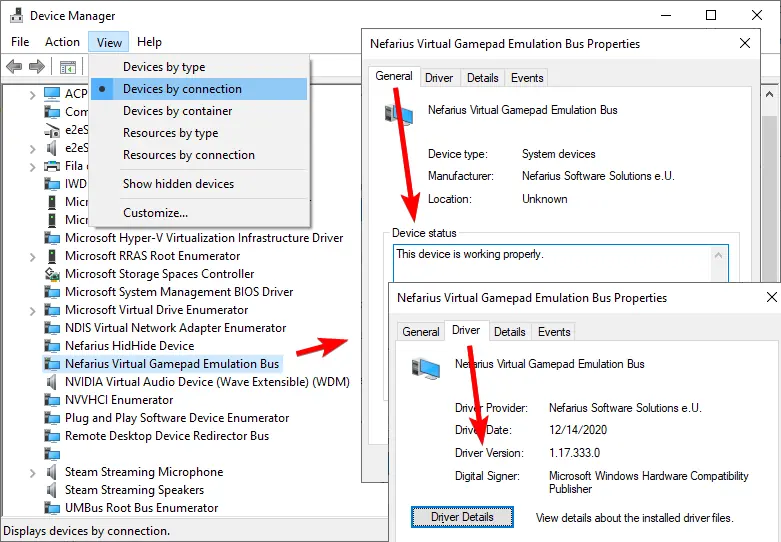
次にデバイスマネージャーを接続別表示にしてバスを探します。全般タブが正常動作を示せば、「ViGEmBus インストール済み」でバスも読み込まれています。警告やコードがある場合は、存在していても正常利用できません。
ドライバータブで提供元と署名を確認します。内部番号が1.22.0と異なることはあり、パッケージタグとバイナリ番号を混同しません。「ViGEmBus インストール済み」という判断には名前、発行元、署名、状態を組み合わせます。
最後に一つのクライアントで仮想出力を有効にし、前後でコントローラー一覧を比較します。バスが正常でも出力がない場合は、プロファイル、バックエンド、ログを確認してから再導入します。両方のWindows項目がなければ未インストールです。
| アプリ | バス | 判断 |
|---|---|---|
| あり | 正常 | 導入済みで動作 |
| あり | なし・警告 | 不完全または故障 |
| なし | なし | 未導入 |
| 任意 | 複数 | 競合の可能性 |
ViGEmBus ドライバーの役割
設定画面を持つアプリではなく、仮想デバイスを提供する基盤です。
ViGEmBusはVirtual Gamepad Emulation Busの略称です。バスドライバーはオペレーティングシステムに一つ以上のデバイスを提示できます。ViGEmBus ドライバーはこの仕組みを利用し、実物のUSB機器を接続しなくても、よく知られたゲームコントローラーをソフトウェアで再現します。公式リポジトリでは、Windows向けのカーネルモード仮想ゲームパッドドライバーと説明されています。
一般的なゲームはXbox系のXInputなど既知の方式を話す物理コントローラーを想定します。一方、PlayStationやNintendoの機器、キーボード入力、ネットワーク経由の操作を変換したいアプリもあります。各ゲームを改造する代わりに、アプリがViGEmBus ドライバーへ状態を送り、Windows側に対応済みの仮想コントローラーを作成します。
公式プロジェクトが提供する仮想ターゲットはMicrosoft Xbox 360とSony DualShock 4です。ViGEmBusだけで実物のコントローラー設定を変更するわけではありません。入力の読み取り、ボタン割り当て、感度、出力形式の選択はクライアントアプリが担当し、ViGEmBus ドライバーは低レベルのデバイス層を担当します。
インストール後にスタートメニューから開けるViGEmBusアプリが見つからなくても正常です。専用のデスクトップ画面はありません。設定したい場合はDS4Windows、BetterJoy、XOutputなど、ドライバーを要求したコントローラーアプリを開きます。
ViGEmBusが仮想ゲームパッドを作る仕組み
処理は三つの層に分かれます。最初にクライアントアプリが物理コントローラー、キーボード、リモート入力などを読み取ります。次に割り当てや補正を適用し、ViGEmクライアントライブラリとViGEmBus ドライバーへ状態を渡します。最後にWindowsが仮想Xbox 360またはDualShock 4を列挙し、ゲームは通常の対応デバイスとして検出します。
この設計では、ゲームごとにプロキシDLLを入れたりAPIを変更したりする必要がありません。ゲームから見ると、対応コントローラーが接続されているだけです。そのためViGEmBusが見つからない場合、アプリは物理入力を読めても仮想出力を作れず、ゲームパッドサポートに必要なドライバーが未インストールというエラーを出します。
ViGEmBus ドライバーはカーネルで動作し、クライアントアプリは通常ユーザー空間で動作します。この分離は便利ですが、ダウンロード元の確認が重要です。カーネルドライバーは一般的なポータブルアプリより深い権限を持つため、第三者の再配布物ではなく、元の`nefarius/ViGEmBus`リリースにある署名済みセットアップを使用します。
物理コントローラーと仮想コントローラーが同時に見える場合、ゲームで二重入力が起きることがあります。元の機器を隠す機能はクライアントや別ドライバーが担当します。二重操作が発生したときはViGEmBusを何度も入れ直す前に、出力プロファイルとデバイス非表示設定を確認します。
| 層 | 役割 | 例 |
|---|---|---|
| クライアントアプリ | 入力を読み取り変換する | DS4Windows、BetterJoy |
| ViGEmBus | 仮想デバイスを作成して維持する | Nefarius Virtual Gamepad Emulation Bus |
| Windowsとゲーム | 既知の方式として検出する | 仮想Xbox 360、DualShock 4 |
なぜ自分のPCにViGEmBusがあるのか
多くの場合、本人または同じPCの別ユーザーが仮想ゲームパッドを必要とするソフトをインストールしています。ドライバーがアプリのセットアップ中に追加されると、独立した導入画面を覚えていないことがあります。Nefariusの説明でも、利用アプリがViGEmBusを同梱する場合があるとされています。
Windows 11では設定、アプリ、インストールされているアプリを開き、Windows 10ではアプリと機能を開きます。`Nefarius`、`Virtual Gamepad`、`Emulation`で検索してください。デバイスマネージャーでは表示を接続別に切り替え、Nefarius Virtual Gamepad Emulation Busを探します。
この項目があるだけでマルウェアとは判断できません。確認すべき点は発行元、入手元、署名、依存するアプリです。予期しない発行元、未署名の不明なドライバー、無関係な圧縮ファイルから導入されたコピーなら、元のViGEmBus ドライバーと決めつけず調査します。
プロパティの全般タブはデバイスが正常に動作しているかを示します。ドライバータブでは提供元と署名を確認します。パッケージのタグ1.22.0と内部ドライバー番号は同じ識別子ではないため、別の番号が表示されても直ちに古いコピーとは限りません。
対応Windowsとサポート終了状況
ViGEmBus 1.17以降はWindows 10とWindows 11を対象とし、x86、amd64/x64、ARM64を用意しています。最終版1.22.0では三つのアーキテクチャが一つのEXEにまとめられました。Windows Serverは動く場合があっても公式サポート外です。macOSとLinux向けのカーネルドライバーやAppImageはありません。
プロジェクトは商標に関する合意後に終了し、2023年にアーカイブされました。公式のサポート終了説明では、既存のインストールは動作を続けられる一方、以前の更新用ドメイン移管に伴う注意が示されています。最終版1.22.0は古いアップデーターを完全に削除しました。
古いリリースを使う場合は、最終公式セットアップへ移行するか、公式のlegacy updater対策を確認します。以前の更新機能が示す通知や、元プロジェクトと無関係なドメインからファイルを取得してはいけません。
サポート終了後は、新しいWindows変更への修正や問い合わせ対応は期待できません。1.22.0は正しい最終履歴版ですが、将来互換性の保証ではありません。クライアントアプリの更新情報を確認し、開発元が別の対応中バックエンドへ移行した場合はその案内を優先します。
ViGEmBus インストール済み確認の質問
デバイスマネージャーの場所は?
ViGEmBus インストール済み。接続別表示でNefariusのバスを探します。
アプリ一覧の名前は?
ViGEmBus インストール済み。Nefarius Virtual Gamepad Emulation Bus Driverがあります。
1.22.0と表示されません
ViGEmBus インストール済み。パッケージタグと内部番号は区別します。
サービス一覧で確認できますか?
ViGEmBus インストール済み。デバイスマネージャーで確認し、サービス一覧は使いません。
動作確認は?
ViGEmBus インストール済み。仮想出力を作ってコントローラー一覧を比較します。
製品項目だけで十分ですか?
ViGEmBus インストール済み。製品に加えてバスの正常状態も確認します。
警告がある場合は?
ViGEmBus インストール済み。ただし正常ではないためコードを記録して修復します。
複数バスがある場合は?
ViGEmBus インストール済み。重複競合の可能性があるため一つに整理します。
参照した公式情報
このページの製品情報と安全性は一次情報で確認しています。外部リンクは新しいタブで開きます。
- ViGEmBus公式GitHub README — 用途、仮想デバイス、対応環境、利用例
- Nefarius ViGEm公式資料 — プロジェクトの定義と資料一覧
- 公式サポート終了案内 — 終了理由と古いアップデーター