
Como saber se ViGEmBus está instalado
Um instalador na pasta Downloads não prova a instalação. Uma entrada em Aplicativos confirma que o Windows conhece o produto e o desinstalador, mas não que o dispositivo iniciou. Uma entrada no Gerenciador confirma o barramento, porém um aviso pode indicar falha. O teste no aplicativo confirma o fluxo real.
Use os três níveis ao diagnosticar ‘ViGEmBus não está instalado ou em execução’: registro do produto, saúde do dispositivo e saída do cliente. ViGEmBus está instalado e pronto somente quando o produto registrado leva a um barramento saudável usado pelo cliente. Isso evita reinstalar driver saudável quando o problema está no perfil ou processo.
A última versão do pacote é 1.22.0, mas as notas dizem que o driver subjacente não mudou. Não exija que Versão do driver mostre 1.22.0. Origem, publicador, produto e estado juntos formam prova melhor.
| Verificação | O que prova | O que não prova |
|---|---|---|
| Aplicativos instalados | Produto e desinstalador registrados | Dispositivo iniciou |
| Gerenciador | Windows enumerou o barramento | Cliente está configurado |
| Estado Geral | Barramento saudável ou código | Todo cliente conecta |
| Saída do aplicativo | Gamepad virtual funciona | Origem era autêntica |
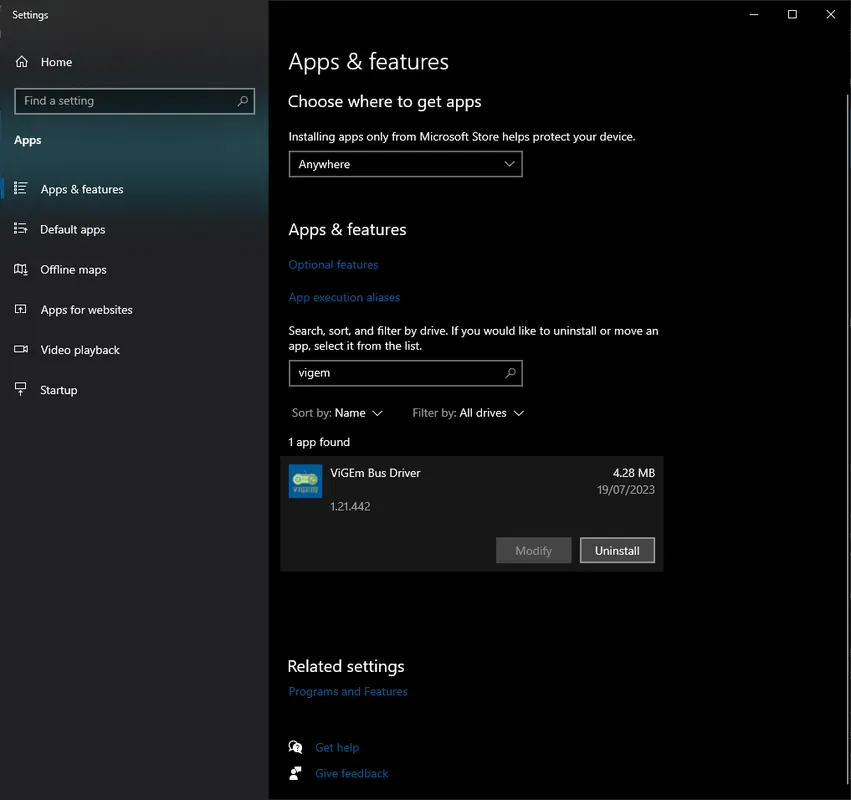
Verificar ViGEmBus em Aplicativos instalados
No Windows 11, abra Configurações → Aplicativos → Aplicativos instalados. No Windows 10, abra Aplicativos e recursos. Procure `Nefarius`, `Virtual Gamepad` ou `Emulation`. O nome normal é Nefarius Virtual Gamepad Emulation Bus Driver.
Se aparecer, o Windows tem uma entrada registrada que normalmente permite reparar ou remover. Alguns aplicativos incluem o barramento e o empacotamento varia. A ausência da entrada não prova que o dispositivo está ausente; continue pelo Gerenciador.
Revise programas relacionados. DS4Windows, BetterJoy, XOutput ou streaming geralmente explicam a instalação. Se nenhum aplicativo dependente permanece, você pode decidir remover o driver descontinuado.
Encontrar ViGEmBus no Gerenciador de Dispositivos
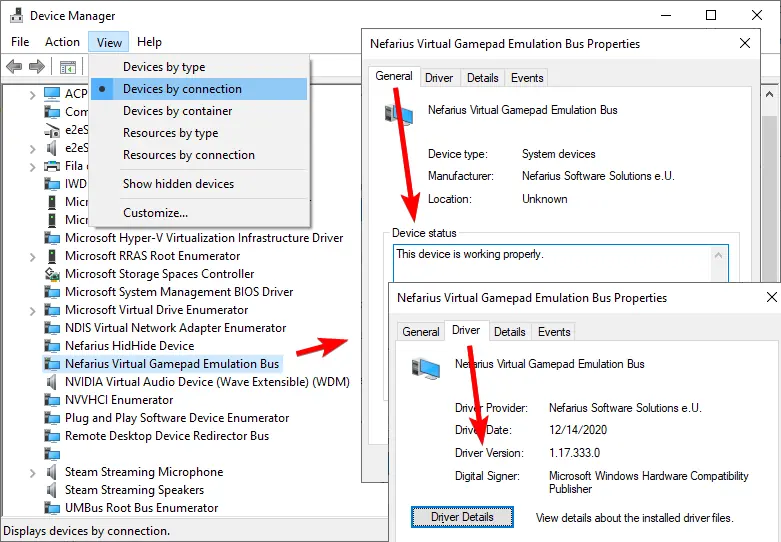
O modo de exibição importa porque o barramento pode ficar escondido no agrupamento padrão.
Pressione Windows + X e escolha Gerenciador. Selecione Exibir e Dispositivos por conexão. Procure Nefarius Virtual Gamepad Emulation Bus ou Virtual Gamepad Emulation Bus. O nome com Nefarius é a identidade atual esperada.
Abra Propriedades e leia Geral. Uma instalação saudável informa que o dispositivo funciona corretamente. Um símbolo amarelo ou código significa que o driver existe, mas falhou; anote o código antes de reparar.
Abra Driver e confira fornecedor e assinante digital. Devem corresponder à Nefarius Software Solutions. Uma data ou número antigo pode ser normal porque o pacote final não mudou o driver. Um fornecedor desconhecido exige conferir a origem.
Interpretar o que o Windows mostra
Um único barramento saudável é normal. Se ViGEmBus está instalado e o produto e dispositivo estão presentes, reinstalar provavelmente não é a primeira ação. Reinicie o aplicativo e confira saída ou registros.
Se entrada e dispositivo estão ausentes, ViGEmBus não está instalado. Use 1.22.0 se um aplicativo confiável exigir. Produto presente sem dispositivo pode indicar instalação incompleta; repare ou remova com o pacote oficial e reinicie.
Vários barramentos indicam cópias antigas, OEM ou incluídas. O guia oficial alerta para conflitos. Desinstale normalmente, reinicie, remova dispositivos restantes e reinstale apenas quando sumirem.
Sistemas HP Omen são caso conhecido porque alguns modelos traziam bifurcação antiga modificada. Se o aplicativo detectar o barramento errado depois de instalar normalmente, siga a orientação específica da Nefarius.
| Aplicativos | Gerenciador | Conclusão |
|---|---|---|
| Presente | Um barramento saudável | Instalado e ativo; investigar o cliente se necessário |
| Presente | Ausente ou com aviso | Produto incompleto ou dispositivo falhou |
| Ausente | Ausente | Não instalado |
| Ausente | Barramento presente | Instalação incluída ou não padrão |
| Qualquer | Vários barramentos | Risco de conflito; limpar cópias |
Confirmar que ViGEmBus está instalado com um teste
Reinicie o Windows após instalar ou remover e abra apenas o aplicativo que precisa de ViGEmBus. Quando ViGEmBus está instalado corretamente, um perfil de saída virtual cria Xbox 360 ou DualShock 4 usado pelo aplicativo e jogo.
Se o Windows mostra barramento saudável, mas o programa diz ausente, feche todas as instâncias, incluindo processo ou serviço. Abra depois que o Gerenciador estiver pronto. Consulte a documentação atual porque o backend pode mudar.
Não use testador web como única prova. Ele pode ver algum controle, mas não distinguir o físico do virtual. Use o estado de saída do aplicativo e a lista do Windows juntos.
Faça o teste com um jogo ou painel de controle conhecido e anote qual dispositivo aparece antes e depois de ativar a saída virtual. Essa comparação simples confirma se o novo controle veio realmente do aplicativo. Se nada mudar, revise o perfil selecionado, a opção de saída e o registro do programa antes de mexer novamente no driver.
- Reiniciar após mudanças
- Executar um remapeador por vez
- Usar perfil com saída virtual
- Distinguir controle físico e virtual
- Ler registros se o barramento não for usado
O que fazer se ViGEmBus estiver ausente ou danificado
Quando as duas verificações estão vazias, baixe `ViGEmBus_1.22.0_x64_x86_arm64.exe` da versão oficial. Feche aplicativos, execute com aprovação e reinicie. O pacote contém x86, x64 e ARM64.
Quando há aviso ou duplicata, não acumule instalações. Desinstale Nefarius Virtual Gamepad Emulation Bus Driver, reinicie e remova barramentos restantes. Depois instale uma cópia limpa.
Evite SYS/INF soltos, atualizadores genéricos e instruções para desligar assinaturas. O pacote original tem assinatura de produção, e origem errada não se corrige enfraquecendo a verificação.
Perguntas sobre verificar ViGEmBus
Onde ViGEmBus aparece no Gerenciador?
Use Exibir → Dispositivos por conexão e procure Nefarius Virtual Gamepad Emulation Bus. Abra Propriedades para ler o estado.
Como ele se chama em Aplicativos?
A entrada normal é Nefarius Virtual Gamepad Emulation Bus Driver. Procure Nefarius ou Emulation.
Por que não mostra 1.22.0?
As notas dizem que o driver não mudou. Tag do pacote e versão do arquivo são identificadores diferentes.
ViGEmBus funciona como serviço?
É um driver de dispositivo; Gerenciador e status são as principais verificações, não a lista de serviços.
Como sei que está instalado corretamente?
ViGEmBus está instalado corretamente quando o Windows mostra o produto, um barramento saudável e o aplicativo cria saída virtual.
E se DS4Windows não encontrar?
Reinicie Windows e DS4Windows, confirme um barramento e confira perfil, saída e documentação.
Duas entradas são normais?
Não. Vários barramentos podem causar conflitos. Faça remoção limpa antes de reinstalar.
Fontes oficiais consultadas
Os dados de produto e segurança desta página foram verificados em fontes primárias. Links externos abrem em uma nova aba.
- Guia oficial de instalação e estado — Aplicativos, Gerenciador e verificação
- README oficial — sistemas e origem
- Versão final v1.22.0 — versão do pacote e do driver